
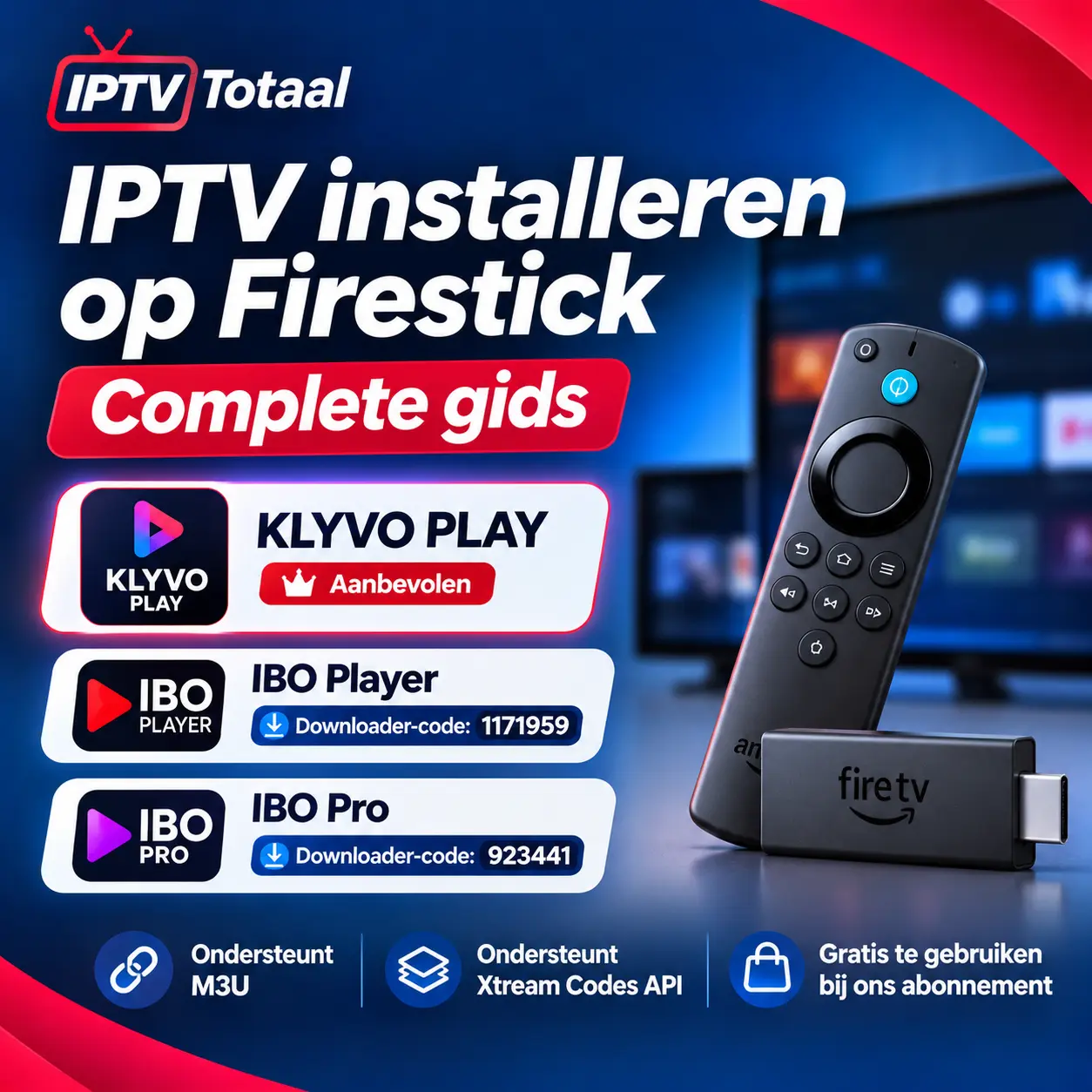
Wil je IPTV installeren op Firestick, maar weet je niet precies welke applicatie je nodig hebt of hoe je jouw IPTV-abonnement activeert? In deze complete handleiding leggen we uit hoe je jouw Amazon Fire TV Stick klaarmaakt, een IPTV-player installeert en vervolgens je playlist toevoegt.
We behandelen drie applicaties: KLYVO PLAY, IBO Player en IBO Pro. Bij iedere app leggen we niet alleen de installatie uit, maar ook hoe je via het officiële online beheerportaal je IPTV-playlist toevoegt. Dat is belangrijk: het installeren van een IPTV-player en het activeren van je IPTV-abonnement zijn twee verschillende handelingen.
Wanneer je een IPTV-abonnement via IPTVTotaal.codes aanschaft, ontvang je van ons de bijbehorende IPTV-toegangsgegevens. Vervolgens gebruik je deze gegevens om jouw playlist via het juiste beheerportaal toe te voegen. Voor IBO Player en IBO Pro bieden we onze klanten bovendien een gratis app-activeringsservice aan volgens onze servicevoorwaarden.
IPTV installeren op Firestick: in het kort
- Aanbevolen app: KLYVO PLAY, rechtstreeks via de Amazon Appstore.
- Alternatieven: IBO Player en IBO Pro.
- KLYVO PLAY: voeg je playlist toe via het officiële KLYVO-portaal.
- IBO Player: gebruik je MAC Address en Device Key op het officiële IBO-portaal.
- IBO Pro: gebruik de apparaat- en playlistgegevens die de app weergeeft op het officiële beheerportaal.
- IPTV-abonnement: je ontvangt de bijbehorende Xtream Codes API- of M3U-gegevens van IPTVTotaal.codes.
- IBO-activatie: IPTVTotaal biedt klanten een gratis activeringsservice voor IBO Player en IBO Pro.
Wat heb je nodig om IPTV op Firestick te installeren?
Voordat je IPTV gaat installeren op je Amazon Fire TV Stick, is het verstandig om een paar zaken klaar te hebben. De installatie bestaat uit twee onderdelen: het installeren van de IPTV-player en het toevoegen van je persoonlijke IPTV-playlist.
1. Een Amazon Firestick of Fire TV Stick
Je hebt een Amazon Fire TV Stick nodig die op je televisie is aangesloten via HDMI. Het apparaat gebruikt je internetverbinding om applicaties te openen en streams af te spelen.
Controleer welk model je hebt en welk besturingssysteem erop staat. Niet iedere IPTV-app is namelijk beschikbaar voor ieder Fire TV-apparaat.
2. Een stabiele internetverbinding
IPTV wordt via internet afgespeeld. Een stabiele verbinding is daarom belangrijk. Je kunt de Firestick verbinden via wifi. Een goede plaatsing van je router kan helpen om onderbrekingen te voorkomen.
3. Een IPTV-abonnement van IPTVTotaal.codes
Je hebt een actief IPTV-abonnement nodig om toegang te krijgen tot de bijbehorende playlist. Na aanschaf via IPTVTotaal.codes ontvang je van ons de gegevens die nodig zijn om jouw abonnement in de gekozen IPTV-player te configureren.
Afhankelijk van de gekozen configuratiemethode ontvang je Xtream Codes API-gegevens en/of een M3U-link.
4. Een geschikte IPTV-player
Een IPTV-player is de applicatie waarmee je de playlist op je Firestick kunt openen. In deze handleiding behandelen we:
- KLYVO PLAY: installatie via de Amazon Appstore en playlistbeheer via het officiële KLYVO-portaal.
- IBO Player: installatie op Firestick en playlistbeheer via MAC Address en Device Key.
- IBO Pro: installatie op Firestick en playlistbeheer via het officiële IBO Pro-portaal.
Welke IPTV-app is geschikt voor Firestick?
De keuze van je IPTV-player bepaalt hoe je jouw playlist toevoegt en beheert. De drie applicaties hieronder hebben ieder een eigen installatie- en beheerprocedure.
KLYVO PLAY – rechtstreeks via Amazon Appstore
KLYVO PLAY
Onze eerste aanbeveling voor deze Firestick-handleiding.
Open KLYVO PLAY in Amazon Appstore ↗KLYVO PLAY kan rechtstreeks via de Amazon Appstore worden geïnstalleerd. Je hebt hiervoor geen Downloader-app of Downloader-code nodig.
Na de installatie gebruik je het officiële online playlistbeheerportaal om je IPTV-playlist toe te voegen. Hiervoor heb je de Xtream Codes API-gegevens nodig die je van IPTVTotaal.codes ontvangt na aanschaf van je abonnement.
IBO Player – playlistbeheer via MAC Address en Device Key

IBO Player
Alternatieve IPTV-player met een online playlistbeheerportaal.
Downloader-code: 1171959IBO Player gebruikt een apparaatidentificatie om de playlist aan de betreffende installatie te koppelen. Na het openen van de app zie je de MAC Address en Device Key op het scherm. Deze gegevens gebruik je vervolgens op het officiële IBO Player-portaal.
IBO Player is in het algemeen een betaalde applicatie. IPTVTotaal.codes biedt klanten de app-activering echter gratis aan binnen onze service. Je hoeft hiervoor alleen je MAC Address aan ons door te geven.
IBO Pro – alternatief met eigen beheerportaal
IBO Pro
Alternatieve IPTV-player met een eigen online playlistbeheerportaal.
Downloader-code: 923441IBO Pro heeft een afzonderlijk beheerportaal. Na installatie open je de applicatie en volg je de identificatie-instructies op het scherm. Vervolgens gebruik je de getoonde apparaat- en playlistgegevens om de playlist via het officiële portaal te beheren.
Ook IBO Pro is in het algemeen een betaalde applicatie. IPTVTotaal.codes biedt de app-activering gratis aan klanten aan volgens onze service. Hiervoor moet je jouw MAC Address aan ons doorgeven.
Vergelijking van de drie applicaties
| Onderdeel | KLYVO PLAY | IBO Player | IBO Pro |
|---|---|---|---|
| Installatie | Amazon Appstore | Downloader | Downloader |
| Downloader-code | Niet nodig | 1171959 | 923441 |
| Playlistbeheer | Officieel KLYVO-portaal | Officieel IBO-portaal | Officieel IBO Pro-portaal |
| App-activering via IPTVTotaal | Volgens abonnementsvoorwaarden | Gratis voor klanten | Gratis voor klanten |
| Benodigde identificatie | Xtream Codes API-gegevens | MAC Address en Device Key | Apparaatgegevens zoals weergegeven in de app |
De beschikbaarheid en compatibiliteit van de applicaties zijn afhankelijk van je Fire TV-model, regio en besturingssysteem. De genoemde installatiecodes en portalen horen bij de betreffende apps. Controleer altijd of je de juiste applicatie hebt geopend.
IPTV installeren en activeren op Firestick met KLYVO PLAY
KLYVO PLAY is onze eerste aanbeveling wanneer je IPTV op Firestick wilt installeren via de Amazon Appstore. Nadat je de applicatie hebt geïnstalleerd, voeg je jouw IPTV-playlist toe via het officiële KLYVO-playlistbeheerportaal.
Stap 1: KLYVO PLAY installeren via Amazon Appstore
- Schakel je televisie en Amazon Fire TV Stick in.
- Controleer of je Firestick met internet verbonden is.
- Open de Amazon Appstore of gebruik de zoekfunctie van je Firestick.
- Zoek naar KLYVO PLAY.
- Je kunt ook de officiële Amazon-link openen: KLYVO PLAY in de Amazon Appstore.
- Selecteer de applicatie en installeer deze.
- Open KLYVO PLAY nadat de installatie is voltooid.
Je hebt voor deze installatiemethode geen Downloader-code nodig.
Stap 2: Open het officiële KLYVO-playlistbeheerportaal
Nadat je KLYVO PLAY op je Firestick hebt geopend, ga je naar het officiële online playlistbeheerportaal:
KLYVO PLAY – Playlistbeheerportaal ↗
Gebruik dit portaal om de playlist aan je applicatie toe te voegen. Zorg dat je de Xtream Codes API-gegevens van je IPTVTotaal-abonnement bij de hand hebt.
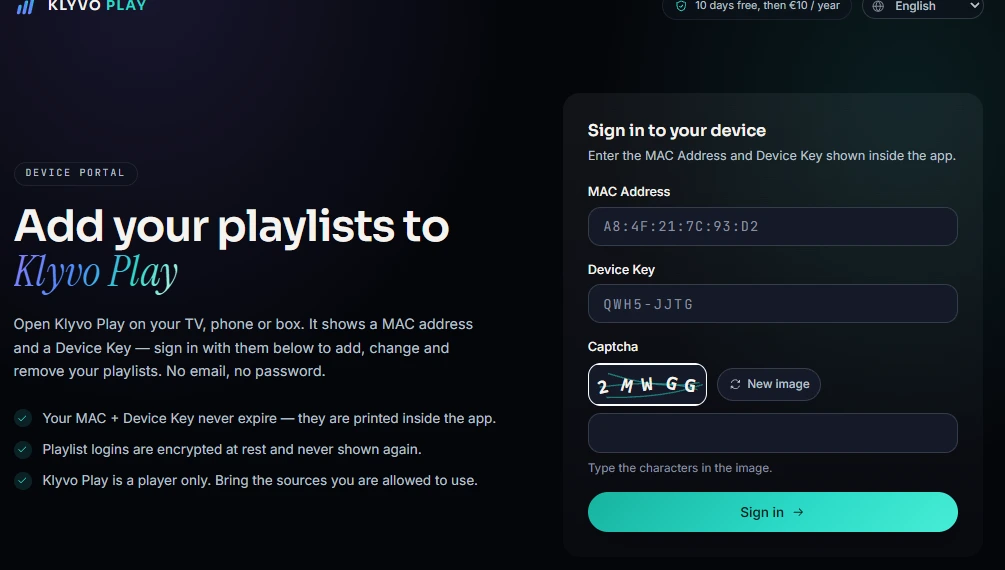
Stap 3: Je Xtream Codes API-gegevens invoeren
Na aanschaf van een IPTV-abonnement via IPTVTotaal.codes ontvang je van ons de bijbehorende Xtream Codes API-inloggegevens.
Deze gegevens gebruik je om jouw playlist via het KLYVO-beheerportaal toe te voegen.
Je ontvangt de benodigde gegevens van ons. Zorg dat je de juiste gegevens bij de hand hebt voordat je begint.
- Open het officiële KLYVO-playlistbeheerportaal.
- Volg de beschikbare instructies om een playlist toe te voegen.
- Gebruik de Xtream Codes API-gegevens die je van IPTVTotaal.codes hebt ontvangen.
- Vul de gevraagde gegevens zorgvuldig in volgens de velden op het portaal.
- Controleer de ingevoerde gegevens.
- Sla de playlist op via de beschikbare bevestigingsoptie.
Gebruik uitsluitend de gegevens die bij jouw eigen IPTVTotaal-abonnement horen. De precieze veldnamen en schermindeling kunnen veranderen. Volg daarom de actuele instructies op het officiële KLYVO-portaal.
Stap 4: Playlist laden op je Firestick
Nadat je de playlist via het online beheerportaal hebt opgeslagen, ga je terug naar je Amazon Firestick.
- Open KLYVO PLAY opnieuw als de applicatie nog niet geopend is.
- Gebruik de beschikbare vernieuwings- of laadfunctie als die wordt weergegeven.
- Als de playlist niet direct verschijnt, sluit je de applicatie volledig af.
- Start KLYVO PLAY opnieuw.
- Controleer of je toegevoegde playlist beschikbaar is.
- Open een kanaal om te controleren of de configuratie werkt.
Wanneer de gegevens correct zijn toegevoegd en de playlist beschikbaar is, kun je de content via KLYVO PLAY openen.
IBO Player installeren en activeren op Firestick
IBO Player werkt met een online playlistbeheerportaal. Je installeert de app op je Firestick en gebruikt vervolgens de MAC Address en Device Key die op het scherm verschijnen om de juiste installatie in het officiële portaal te openen.
Daarna kun je jouw IPTV-playlist toevoegen met de M3U- of Xtream Codes API-gegevens die je van IPTVTotaal.codes ontvangt.
Stap 1: IBO Player installeren
- Open de Downloader-app op je Firestick als deze beschikbaar is voor jouw apparaat.
- Voer de Downloader-code 1171959 in.
- Volg de beschikbare instructies om IBO Player te vinden en te installeren.
- Controleer of je de juiste applicatie hebt geselecteerd.
- Open IBO Player nadat de installatie is voltooid.
De Downloader-installatiemethode is afhankelijk van de ondersteuning van je Fire TV-besturingssysteem en de beschikbaarheid van de applicatie. Gebruik alleen de bedoelde app en controleer de compatibiliteit met je apparaat.
Stap 2: Noteer je MAC Address en Device Key
Wanneer je IBO Player voor de eerste keer opent, toont de applicatie de apparaatidentificatie op het scherm.
Je ziet onder andere:
- MAC Address: de identificatie die bij jouw app-installatie hoort.
- Device Key: de bijbehorende apparaatsleutel.
Noteer beide gegevens zorgvuldig. Je hebt ze nodig om toegang te krijgen tot het officiële playlistbeheerportaal.
Stap 3: Open het officiële IBO Player-portaal
Ga op een telefoon, tablet of computer naar het officiële IBO Player-beheerportaal:
Voer op de website de MAC Address en Device Key in die je eerder op je Firestick hebt genoteerd.
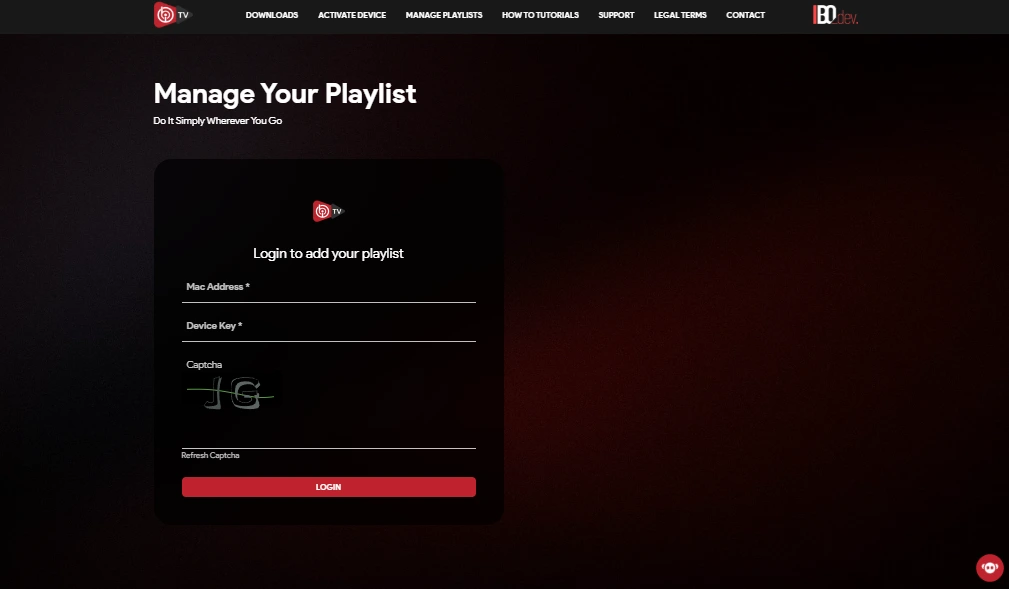
Stap 4: Selecteer Add Playlist
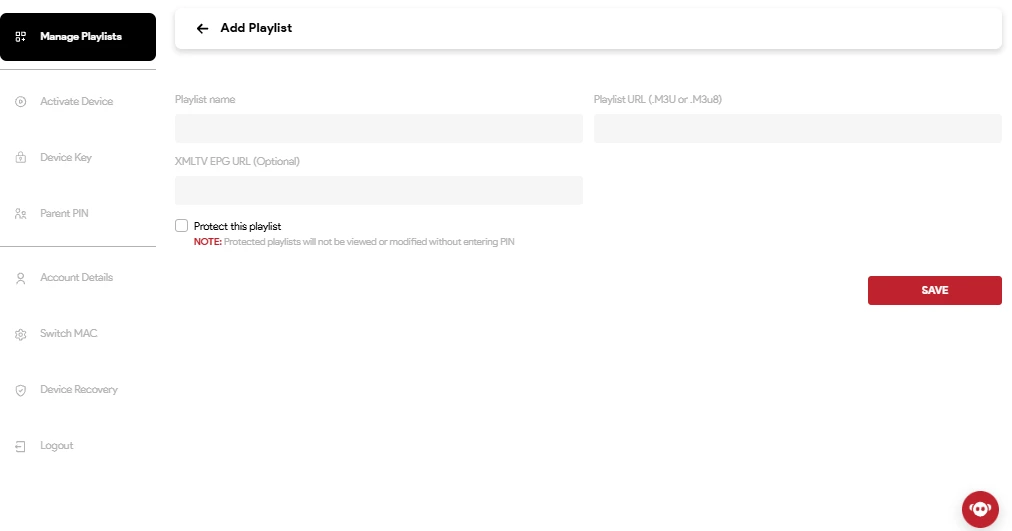
Nadat je toegang hebt gekregen tot de apparaatpagina, selecteer je de optie Add Playlist.
Je krijgt vervolgens de keuze tussen twee configuratiemethoden:
- M3U: je voegt een M3U-playlistlink toe.
- Xtream Codes API: je gebruikt de servergegevens, gebruikersnaam en het wachtwoord van je IPTV-abonnement.
Kies de methode waarvoor je de gegevens van IPTVTotaal.codes hebt ontvangen.
Stap 5: Vul de playlistgegevens in
Na aanschaf van een IPTV-abonnement via IPTVTotaal.codes ontvang je van ons de bijbehorende IPTV-toegangsgegevens.
Gebruik deze gegevens om de playlist in IBO Player toe te voegen.
- Selecteer Add Playlist.
- Kies M3U of Xtream Codes API.
- Vul in het veld Playlist Name exact de volgende naam in: IPTV Totaal.
- Bij M3U voer je de volledige M3U-URL in die je van ons hebt ontvangen.
- Bij Xtream Codes API voer je de bijbehorende server URL, gebruikersnaam en wachtwoord in.
- Controleer alle gegevens zorgvuldig.
- Klik op Add of Save om de playlist op te slaan.
Stap 6: Vernieuw IBO Player op je Firestick
Nadat je de playlist hebt opgeslagen, ga je terug naar je Firestick.
- Sluit IBO Player volledig af als de applicatie nog geopend is.
- Open IBO Player opnieuw.
- Gebruik de vernieuwingsoptie als deze beschikbaar is.
- Controleer of de playlist met de naam IPTV Totaal wordt weergegeven.
- Open de playlist en test een beschikbaar kanaal.
Als de playlist niet direct verschijnt, controleer dan of je deze op het online portaal daadwerkelijk hebt opgeslagen en of de juiste MAC Address en Device Key zijn gebruikt.
IBO Player gratis activeren via IPTVTotaal.codes
Belangrijk: IBO Player is in het algemeen een betaalde applicatie. IPTVTotaal.codes biedt klanten de app-activering gratis aan als onderdeel van onze service.
Je hoeft de betaalde app-activatie niet zelf aan te schaffen wanneer je gebruikmaakt van deze service. Je hoeft alleen je MAC Address aan ons door te geven, zodat we je verder kunnen helpen met de activering.
Stuur ons de MAC Address die je op het scherm van IBO Player ziet.
Je kunt je MAC Address ook via de Contact-pagina op onze website doorgeven.
Let op: de app-activering en het IPTV-abonnement zijn twee afzonderlijke zaken. De gratis activeringsservice betreft IBO Player. De IPTV-toegangsgegevens voor je playlist ontvang je afzonderlijk na aanschaf van je IPTV-abonnement bij IPTVTotaal.codes.
IBO Pro installeren en activeren op Firestick
IBO Pro is een alternatief voor IBO Player en heeft een eigen online playlistbeheerportaal. De algemene werkwijze bestaat uit het installeren van de applicatie, het bekijken van de identificatiegegevens op je Firestick en het toevoegen van je IPTV-playlist via het officiële portaal.
Stap 1: IBO Pro installeren
- Open de Downloader-app op je Firestick als deze beschikbaar is voor jouw apparaat.
- Voer de Downloader-code 923441 in.
- Volg de beschikbare installatie-instructies.
- Controleer of je de juiste IBO Pro-app hebt geselecteerd.
- Open IBO Pro nadat de installatie is afgerond.
Stap 2: Bekijk de apparaat- en playlistidentificatie
Open de applicatie en volg de instructies die op het scherm worden weergegeven.
IBO Pro toont informatie die je nodig hebt om je apparaat en playlist via het officiële beheerportaal te beheren. Bekijk zorgvuldig welke identificatiegegevens de app op jouw scherm vermeldt.
Noteer de relevante gegevens voordat je naar de website gaat.
Stap 3: Open het officiële IBO Pro-beheerportaal
Ga vervolgens naar het officiële IBO Pro-playlistbeheerportaal:
Gebruik de apparaat- en playlistidentificatie die door jouw geïnstalleerde IBO Pro-app worden weergegeven. Volg de actuele instructies op het portaal om de juiste installatie te openen.
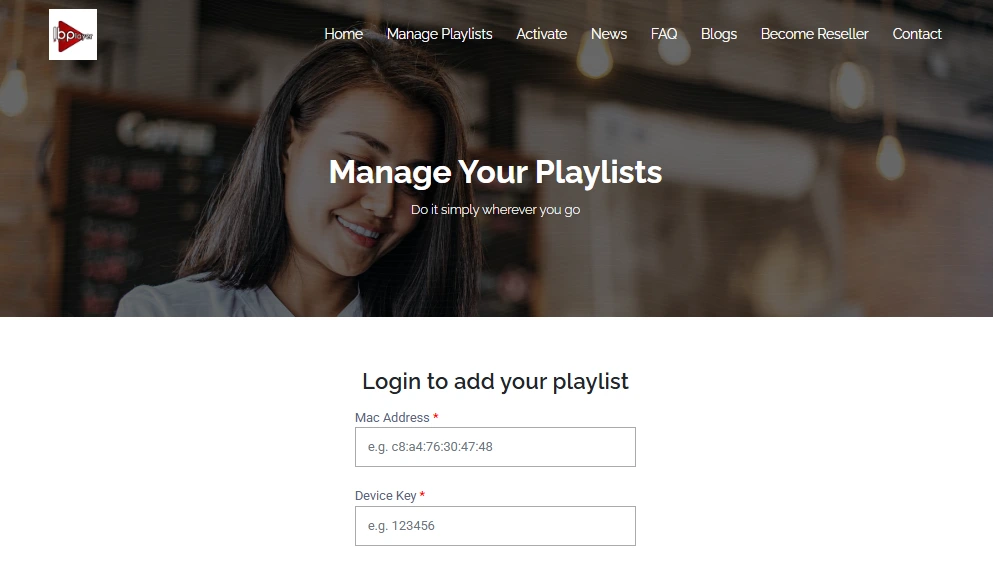
Stap 4: Voeg je IPTV-playlist toe
Na aanschaf van je IPTV-abonnement via IPTVTotaal.codes ontvang je van ons de bijbehorende IPTV-toegangsgegevens.
Gebruik de gegevens die wij verstrekken om de playlist via het officiële IBO Pro-portaal toe te voegen.
- Open de playlistbeheerfunctie op het officiële IBO Pro-portaal.
- Controleer of je de juiste apparaatinstallatie hebt geopend.
- Volg de beschikbare instructies voor het toevoegen van een playlist.
- Gebruik de IPTV-gegevens die je van IPTVTotaal.codes hebt ontvangen.
- Vul de gevraagde gegevens in volgens de velden die het portaal daadwerkelijk weergeeft.
- Controleer de gegevens en sla de playlist op.
De exacte identificatievelden en benamingen kunnen per versie of portaalweergave verschillen. Gebruik daarom de gegevens die jouw app daadwerkelijk toont. Deze handleiding noemt bewust geen onbevestigde activatievelden.
Stap 5: Vernieuw IBO Pro op je Firestick
Nadat je de playlist hebt opgeslagen:
- Ga terug naar je Firestick.
- Sluit IBO Pro volledig af.
- Open de applicatie opnieuw.
- Gebruik indien beschikbaar de vernieuwingsfunctie.
- Controleer of de toegevoegde playlist wordt weergegeven.
- Open de playlist en test een beschikbaar kanaal.
IBO Pro gratis activeren via IPTVTotaal.codes
IBO Pro is in het algemeen een betaalde applicatie. IPTVTotaal.codes biedt klanten de app-activering echter gratis aan binnen onze service.
Om hiervan gebruik te maken, hoef je alleen je MAC Address aan ons door te geven. Je vindt deze informatie via de identificatiegegevens die de applicatie op je Firestick toont.
Stuur je MAC Address naar ons via een van de volgende kanalen:
Of gebruik de Contact-pagina op onze website.
De gratis IBO Pro-activering is niet hetzelfde als je IPTV-abonnement. Je ontvangt de IPTV-playlistgegevens afzonderlijk na aanschaf van je abonnement bij IPTVTotaal.codes.
Xtream Codes API en M3U: wat is het verschil?
Wanneer je een IPTV-abonnement aanschaft, ontvang je gegevens waarmee je jouw playlist aan een compatibele IPTV-player kunt toevoegen. De twee veelgebruikte invoermethoden die in deze handleiding aan bod komen, zijn Xtream Codes API en M3U.
IPTV instellen met Xtream Codes API
Bij Xtream Codes API ontvang je doorgaans drie gegevens:
- Server URL: het serveradres dat bij jouw abonnement hoort.
- Username: jouw gebruikersnaam.
- Password: jouw wachtwoord.
Deze gegevens gebruik je in de Xtream Codes API-optie van een compatibele IPTV-player of het bijbehorende playlistbeheerportaal.
IPTV via een M3U-playlist
Bij M3U ontvang je een volledige playlist-URL. Deze link voeg je toe via de M3U-optie wanneer de gekozen applicatie dit ondersteunt.
Controleer bij het invoeren of je de volledige URL hebt gekopieerd. Een ontbrekend teken of een onvolledige link kan ervoor zorgen dat de playlist niet wordt geladen.
Welke methode moet je kiezen?
Gebruik de methode waarvoor je de gegevens van IPTVTotaal.codes hebt ontvangen en die door de betreffende app wordt ondersteund.
Bij IBO Player kun je volgens de beschreven werkwijze kiezen tussen M3U en Xtream Codes API. Voor KLYVO PLAY gebruik je de Xtream Codes API-gegevens via het officiële KLYVO-portaal. Voor IBO Pro volg je de invoermogelijkheden die het officiële portaal daadwerkelijk aanbiedt.
IPTV-abonnement en app-activering: wat is het verschil?
Het is belangrijk om twee zaken uit elkaar te houden: de IPTV-player en het IPTV-abonnement. Ze hebben verschillende functies en worden op verschillende momenten ingesteld.
Wat doet de IPTV-player?
De IPTV-player is de applicatie op je Firestick waarmee je een compatibele playlist kunt openen en afspelen. KLYVO PLAY, IBO Player en IBO Pro zijn voorbeelden van dergelijke applicaties.
Wat levert het IPTV-abonnement?
Het IPTV-abonnement levert de toegangsgegevens waarmee je de playlist kunt toevoegen. Na aanschaf via IPTVTotaal.codes ontvang je van ons de bijbehorende gegevens voor de configuratie.
Wat houdt de gratis app-activering in?
IBO Player en IBO Pro zijn in het algemeen betaalde applicaties. IPTVTotaal.codes biedt klanten de app-activering voor deze applicaties gratis aan binnen onze service.
Daarvoor moet je jouw MAC Address aan ons doorgeven. Dit kan via WhatsApp of via de Contact-pagina op onze website.
De gratis app-activering is dus niet hetzelfde als het IPTV-abonnement. De playlistgegevens worden afzonderlijk verstrekt nadat je een IPTV-abonnement hebt aangeschaft.
IPTV werkt niet op Firestick? Veelvoorkomende problemen oplossen
Heb je de applicatie geïnstalleerd, maar verschijnt de playlist niet? Of kun je geen kanalen afspelen? Controleer dan eerst op welk punt het probleem ontstaat.
De app verschijnt niet in de Amazon Appstore
Een applicatie kan ontbreken doordat deze niet beschikbaar is voor jouw apparaat, regio of besturingssysteem.
- Controleer of je het juiste model gebruikt.
- Open de officiële app-pagina.
- Controleer de beschikbaarheid in jouw Amazon-regio.
- Controleer of de app jouw besturingssysteem ondersteunt.
De Downloader-code werkt niet
Controleer of je de juiste code hebt ingevoerd:
- IBO Player: 1171959.
- IBO Pro: 923441.
Controleer daarnaast of Downloader en de gebruikte installatiemethode beschikbaar zijn voor jouw Fire TV-apparaat.
De MAC Address of Device Key wordt niet geaccepteerd
Dit probleem kan optreden wanneer de apparaatidentificatie niet correct is overgenomen.
- Controleer de MAC Address rechtstreeks op je Firestick.
- Controleer de Device Key bij IBO Player.
- Let op cijfers, letters en eventuele speciale tekens.
- Controleer of je het juiste officiële portaal gebruikt.
Gebruik voor IBO Player het officiële Device Login-portaal. Voor IBO Pro gebruik je het officiële playlistbeheerportaal.
De playlist verschijnt niet na het opslaan
Wanneer je de playlist hebt toegevoegd via een online portaal, kan het nodig zijn om de applicatie op je Firestick opnieuw te laden.
- Controleer of je de playlist daadwerkelijk hebt opgeslagen.
- Controleer of je de juiste apparaatidentificatie hebt gebruikt.
- Sluit de IPTV-app volledig af.
- Start de app opnieuw.
- Gebruik indien beschikbaar de vernieuwingsfunctie.
- Controleer of de playlist nu zichtbaar is.
Verkeerde Xtream Codes API-gegevens
Controleer of de server URL, gebruikersnaam en wachtwoord exact overeenkomen met de gegevens die je van IPTVTotaal.codes hebt ontvangen.
Een typefout of een extra spatie kan ervoor zorgen dat de playlist niet wordt geladen.
Ongeldige of niet-werkende M3U-link
Controleer of de volledige M3U-link is overgenomen en of de link nog geldig is. Vraag indien nodig bij IPTVTotaal.codes na of er een nieuwe link beschikbaar is.
IPTV buffering of haperingen
Wanneer de playlist wel verschijnt, maar de streams haperen, kan het probleem bij je wifi, router, internetverbinding, apparaat of de specifieke stream liggen.
- Controleer je internetsnelheid.
- Herstart je modem, router en Firestick.
- Controleer of je wifi-signaal voldoende sterk is.
- Sluit andere apps die op de achtergrond actief zijn.
- Test indien mogelijk een ethernetverbinding.
Lees ook onze uitgebreide handleiding: IPTV buffering oplossen: 7 praktische tips.
Problemen met het besturingssysteem
Een applicatie die beschikbaar is voor een Firestick met Fire OS is niet automatisch beschikbaar voor een model met Vega OS. Controleer daarom altijd de ondersteuning van de betreffende app.
Fire OS en Vega OS: wat is het verschil?
Niet alle Amazon Fire TV-apparaten gebruiken hetzelfde besturingssysteem. Bij het installeren van IPTV-apps is het daarom belangrijk om te weten of jouw apparaat Fire OS of Vega OS gebruikt.
Fire OS
Fire OS is gebaseerd op Android en wordt gebruikt op verschillende Fire TV-apparaten. Applicaties worden onder andere via de Amazon Appstore aangeboden.
Niet iedere Android-app is automatisch beschikbaar of geschikt voor Fire OS. Controleer daarom altijd de ondersteuning van de specifieke applicatie.
Vega OS
Vega OS is een afzonderlijk besturingssysteem dat Amazon op bepaalde Fire TV-modellen gebruikt. Het is geen andere naam voor Fire OS.
Applicaties die voor Fire OS zijn ontwikkeld, kunnen niet automatisch op Vega OS worden geïnstalleerd. De ontwikkelaar moet ondersteuning voor het betreffende platform aanbieden.
Hoe controleer je welk systeem je gebruikt?
- Open de instellingen van je Firestick.
- Ga naar de apparaatinformatie of de sectie Mijn Fire TV.
- Open de beschikbare informatie over het apparaat en de software.
- Controleer welke softwareversie wordt vermeld.
- Raadpleeg indien nodig de officiële informatie van Amazon voor jouw model.
De menunamen kunnen per Fire TV-model verschillen. Ga niet automatisch uit van compatibiliteit: controleer de actuele ondersteuning van KLYVO PLAY, IBO Player of IBO Pro voor jouw specifieke apparaat.
Conclusie: IPTV installeren op Firestick met de juiste playlistinstellingen
IPTV installeren op Firestick bestaat uit twee belangrijke onderdelen: de IPTV-player installeren en daarna je IPTV-playlist toevoegen. Met KLYVO PLAY kun je beginnen via de Amazon Appstore en je playlist vervolgens via het officiële KLYVO-beheerportaal toevoegen.
Bij IBO Player gebruik je de MAC Address en Device Key van je Firestick om in te loggen op het officiële beheerportaal. Daar selecteer je Add Playlist, kies je M3U of Xtream Codes API en voer je de gegevens van IPTVTotaal.codes in. Gebruik als playlistnaam IPTV Totaal.
IBO Pro heeft een eigen beheerportaal. Gebruik hiervoor de identificatiegegevens die de app daadwerkelijk op je apparaat toont. Voeg daarna je IPTV-playlist toe en open de app opnieuw om de gegevens te laden.
Vergeet niet dat de IPTV-player en het IPTV-abonnement afzonderlijke onderdelen zijn. De playlistgegevens ontvang je na aanschaf van je abonnement. Voor IBO Player en IBO Pro kunnen klanten bovendien gebruikmaken van onze gratis app-activeringsservice door hun MAC Address aan ons door te geven.
Wil je IPTV gebruiken op je Amazon Firestick?
Ontdek de mogelijkheden van IPTVTotaal. Na aanschaf van je IPTV-abonnement ontvang je de gegevens die nodig zijn om je playlist in de ondersteunde IPTV-app te configureren. Heb je hulp nodig bij de app-activering of installatie? Neem contact met ons op.
Bekijk onze IPTV-abonnementenVeelgestelde vragen over IPTV installeren op Firestick
Hoe kan ik IPTV installeren op Firestick?
Je kunt KLYVO PLAY rechtstreeks via de Amazon Appstore installeren. IBO Player en IBO Pro zijn alternatieven waarvoor je de opgegeven Downloader-codes kunt gebruiken, mits de installatiemethode op jouw apparaat wordt ondersteund. Daarna voeg je je IPTV-playlist toe via het bijbehorende online beheerportaal.
Welke IPTV-app raad je aan voor Firestick?
In deze handleiding is KLYVO PLAY onze eerste aanbeveling. De app wordt rechtstreeks via de Amazon Appstore geïnstalleerd. IBO Player en IBO Pro zijn alternatieven met hun eigen playlistbeheerportalen.
Hoe voeg ik een playlist toe aan KLYVO PLAY?
Installeer KLYVO PLAY via de Amazon Appstore en open de applicatie. Ga vervolgens naar het officiële beheerportaal via portail.klyvoplay.com. Gebruik de Xtream Codes API-gegevens die je na aanschaf van je IPTV-abonnement van IPTVTotaal.codes ontvangt. Voeg de playlist toe, sla deze op en open KLYVO PLAY opnieuw om de playlist te laden.
Waar vind ik mijn MAC Address en Device Key van IBO Player?
Open IBO Player op je Firestick. De applicatie toont de MAC Address en Device Key op het scherm. Je hebt beide gegevens nodig om via het officiële IBO Player Device Login-portaal toegang te krijgen tot het playlistbeheer.
Hoe voeg ik een IPTV-playlist toe aan IBO Player?
Open iboplayer.com/device/login en voer je MAC Address en Device Key in. Selecteer Add Playlist en kies M3U of Xtream Codes API. Vul bij Playlist Name exact IPTV Totaal in. Voeg vervolgens de bijbehorende gegevens van IPTVTotaal.codes toe en klik op Add of Save. Open IBO Player daarna opnieuw op je Firestick.
Is IBO Player gratis voor klanten van IPTVTotaal?
IBO Player is in het algemeen een betaalde applicatie. IPTVTotaal.codes biedt klanten de app-activering gratis aan binnen onze service. Je hoeft alleen je MAC Address aan ons door te geven via WhatsApp op +212636353330 of via de Contact-pagina van onze website. Je IPTV-abonnement en de app-activering zijn afzonderlijke zaken.
Hoe voeg ik een playlist toe aan IBO Pro?
Installeer IBO Pro en open de applicatie op je Firestick. Volg de identificatie-instructies op het scherm en ga naar iboplayer.pro/manage-playlists/login/. Gebruik de apparaat- en playlistgegevens die de app toont om de juiste installatie te openen. Voeg vervolgens de IPTV-gegevens van IPTVTotaal.codes toe en sla de playlist op. Open IBO Pro daarna opnieuw.
Is IBO Pro gratis voor klanten van IPTVTotaal?
IBO Pro is in het algemeen een betaalde applicatie. IPTVTotaal.codes biedt klanten de app-activering gratis aan binnen onze service. Stuur hiervoor je MAC Address via WhatsApp naar +212636353330 of via de Contact-pagina van onze website. De IPTV-playlistgegevens ontvang je afzonderlijk na aanschaf van je abonnement.
Wat is het verschil tussen Xtream Codes API en M3U?
Bij Xtream Codes API gebruik je doorgaans een server URL, gebruikersnaam en wachtwoord. Bij M3U gebruik je een volledige playlistlink. Welke methode je kunt kiezen, hangt af van de ondersteuning van de IPTV-app en de gegevens die je van je provider ontvangt.
Waarom verschijnt mijn playlist niet op mijn Firestick?
Controleer of je de playlist via het juiste officiële beheerportaal hebt opgeslagen en of je de juiste apparaatidentificatie hebt gebruikt. Sluit daarna de IPTV-app volledig af en start deze opnieuw. Gebruik indien beschikbaar de vernieuwingsfunctie.
Kan ik IPTV op Firestick gebruiken met Vega OS?
Dat hangt af van de ondersteuning van de betreffende applicatie. Vega OS is een afzonderlijk besturingssysteem en niet iedere app die voor Fire OS beschikbaar is, werkt automatisch op Vega OS. Controleer daarom vooraf de compatibiliteit van jouw apparaat.
Moet ik een apart IPTV-abonnement aanschaffen naast de app?
Ja. De IPTV-player is de applicatie waarmee je een playlist afspeelt. Het IPTV-abonnement levert de toegangsgegevens of playlist die je aan de applicatie toevoegt. Deze twee onderdelen hebben verschillende functies.