
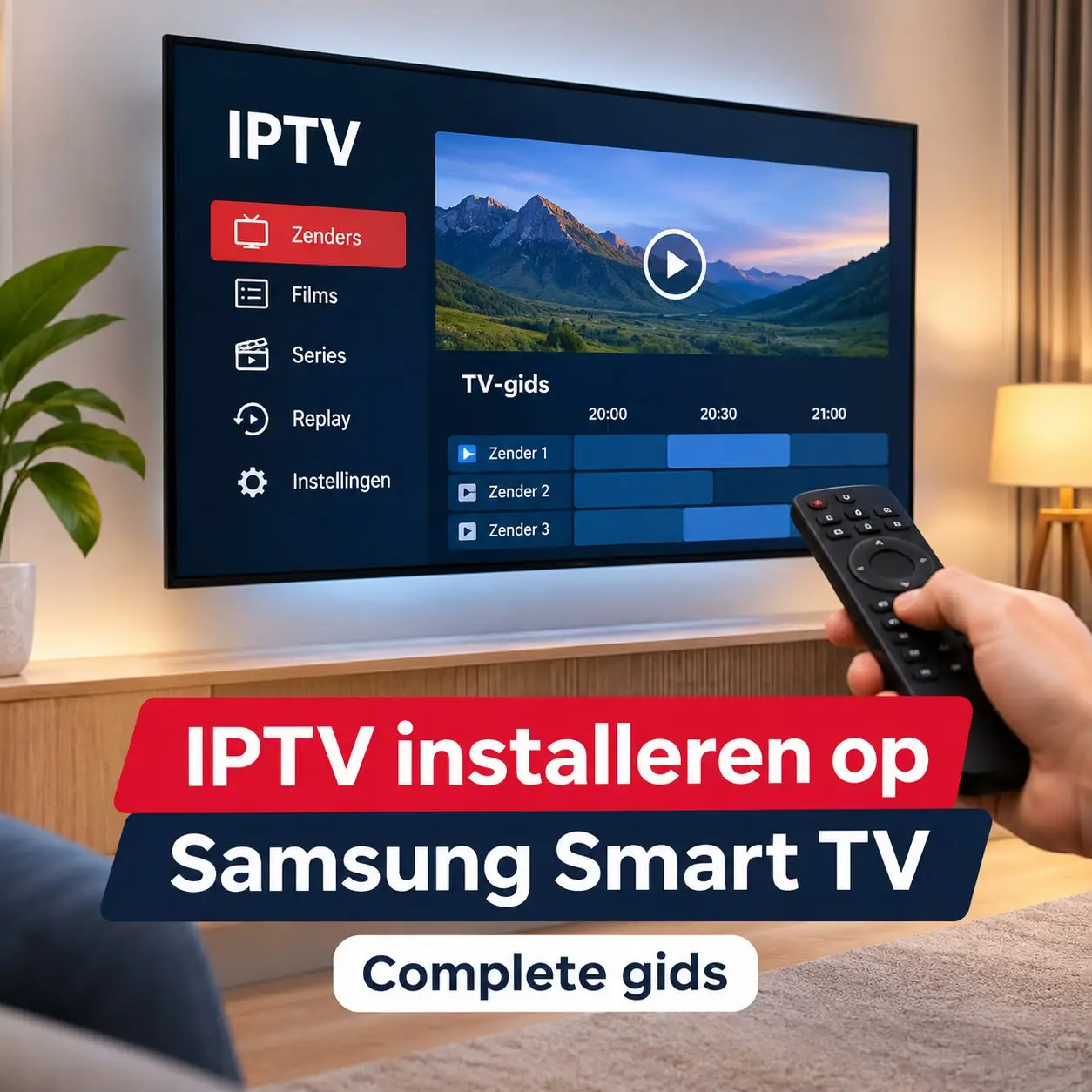
Je hebt een Samsung Smart TV en wilt IPTV kijken zonder extra kastje onder de tv. Dat lukt vaak, maar niet op elke Samsung op dezelfde manier. Welke app je kunt gebruiken, hangt af van het model, de softwareversie en wat Samsung in jouw regio in de app-store aanbiedt.
In deze gids lees je hoe je dat controleert, hoe je een IPTV-app op je Samsung TV installeert en instelt, en wat je doet als het niet lukt.
In het kort:
- Recente Samsung Smart TV's werken met Tizen, het eigen besturingssysteem van Samsung.
- Je installeert een IPTV-speler via Apps in de Smart Hub. Android-apps (APK-bestanden) werken niet op Tizen.
- De app is alleen de speler. De zenders komen van je IPTV-aanbieder, via een afspeellijst of inloggegevens.
- Staat er geen geschikte app voor jouw tv in de store, dan is een extern streamingapparaat via HDMI een betrouwbaar alternatief.
Wat heb je nodig?
Zorg voordat je begint voor het volgende:
- Een Samsung Smart TV met toegang tot de Smart Hub, het startscherm met apps.
- Een stabiele internetverbinding. Een netwerkkabel is meestal betrouwbaarder dan wifi, zeker bij HD- en 4K-zenders.
- Een IPTV-speler die op jouw tv beschikbaar is. Hieronder lees je hoe je dat controleert.
- De gegevens van je IPTV-aanbieder, zoals een M3U-link of Xtream Codes-gegevens.
- Eventueel een Samsung-account. De tv kan hierom vragen wanneer je apps downloadt.
Let op: de menunamen in deze gids zijn de namen die je op veel Samsung-tv's tegenkomt. Afhankelijk van het model en de softwareversie kunnen ze iets anders heten of op een andere plek staan.
Stap 1: controleer welk Samsung-model je hebt
Niet elke Samsung TV kan dezelfde apps draaien. Met de volledige modelcode en de softwareversie weet je precies welke tv je hebt en kun je beter inschatten welke apps ondersteund worden.
Zo vind je die gegevens:
- Druk op de Home-knop van je afstandsbediening.
- Open Instellingen en ga naar Ondersteuning.
- Kies Over deze tv of een vergelijkbare optie met tv-informatie.
- Noteer de volledige modelcode en de softwareversie.
Vind je deze optie niet in het menu? De modelcode staat ook op de sticker aan de achterkant van de tv.
Wil je meer weten over je toestel, zoals het bouwjaar of de specificaties? Zoek dan de volledige modelcode op de officiële website van Samsung. Zo voorkom je verwarring, want modelcodes zijn per productserie verschillend opgebouwd.
Stap 2: werk de software van je tv bij
Een verouderde softwareversie kan ervoor zorgen dat apps niet zichtbaar zijn of niet goed werken. Controleer daarom eerst of er een update klaarstaat:
- Open Instellingen en ga naar Ondersteuning.
- Kies Software-update en daarna Nu bijwerken.
- Volg de instructies op het scherm.
Op veel modellen kun je ook Automatisch bijwerken aanzetten, zodat de tv voortaan zelf updates installeert. Zet de tv tijdens een update niet uit.
Stap 3: zoek een IPTV-app in de Samsung app-store
Op een Samsung Smart TV installeer je apps via de Smart Hub. Dit is de officiële en veiligste manier.
- Druk op de Home-knop.
- Ga naar Apps.
- Selecteer het zoekpictogram (vergrootglas).
- Zoek op termen als IPTV, M3U, IPTV player of de naam van een specifieke speler.
- Open de app en lees de beschrijving.
Het aanbod in de Samsung app-store verandert regelmatig. Apps worden toegevoegd, aangepast of verwijderd, en niet elke app is in elke regio of op elk model beschikbaar. Een app die in een online handleiding wordt genoemd, staat dus niet automatisch op jouw tv.
Waar let je op bij het kiezen van een IPTV-speler?
Bekijk in de app-store de beschrijving van de app en let op deze punten:
- Ondersteunde formaten. Werkt de speler met wat je aanbieder levert, zoals een M3U-afspeellijst of een Xtream Codes-login?
- Manier van activeren. Sommige spelers werken direct na installatie. Andere tonen een MAC-adres of apparaat-ID, waarmee je de afspeellijst via de website van de app-ontwikkelaar koppelt.
- Kosten. Sommige spelers zijn gratis. Andere hebben een proefperiode en vragen daarna een vergoeding voor de activatie. Dit staat los van je IPTV-abonnement.
- Updates. Een app die recent is bijgewerkt, wordt waarschijnlijk nog actief onderhouden.
- Tv-gids (EPG). Handig als je wilt zien wat er nu en straks op een zender is.
Goed om te weten: een IPTV-speler bevat zelf geen zenders. Je kunt het vergelijken met een mediaspeler op je computer. Pas als je de gegevens van een aanbieder toevoegt, verschijnen er zenders.
Stap 4: installeer de IPTV-app op je Samsung TV
Heb je een geschikte speler gevonden, dan is de installatie eenvoudig:
- Open de pagina van de app in Apps.
- Selecteer Installeren.
- Wacht tot de download klaar is.
- Kies Openen, of start de app later vanuit de apps-balk op het startscherm.
Wil je de app snel terugvinden, voeg hem dan toe aan de startbalk.
Stap 5: IPTV instellen in de app
Na de installatie koppel je de speler aan je IPTV-abonnement. Hoe dat gaat, hangt af van de app. Meestal gebeurt het op een van de volgende manieren.
Optie A: inloggen met Xtream Codes-gegevens
Veel spelers hebben een inlogoptie voor Xtream Codes (soms "Xtream Codes API" genoemd). Je vult dan in:
- de server-URL van je aanbieder;
- je gebruikersnaam;
- je wachtwoord.
Deze gegevens ontvang je van je aanbieder, meestal per e-mail of in je klantomgeving.
Optie B: een M3U-afspeellijst toevoegen
Een M3U-link is een webadres dat verwijst naar de lijst met zenders. Je voert die link in de app in. Omdat typen met de afstandsbediening lastig is, kun je bij sommige apps de link ook via een website op je telefoon of computer koppelen.
Optie C: activeren via MAC-adres of apparaat-ID
Sommige spelers tonen bij de eerste keer openen een MAC-adres of apparaat-ID. Ga dan naar de officiële website van de app-ontwikkelaar, vul dat adres in en voeg daar je afspeellijst toe. Herstart daarna de app op de tv, zodat de zenders worden geladen.
Ga zorgvuldig om met je gegevens
Je abonnementsgegevens zijn persoonlijk. Houd daarom rekening met het volgende:
- Vul je gegevens alleen in in de app zelf of op de officiële website van de app-ontwikkelaar.
- Deel je M3U-link, gebruikersnaam of wachtwoord niet op fora, sociale media of in schermafbeeldingen.
- Wees alert op websites die zich voordoen als de officiële site van een IPTV-speler. Controleer het webadres in de app-beschrijving of in de app zelf.
- Krijg je een onverwacht verzoek om je gegevens te delen? Neem dan eerst contact op met je aanbieder.
Wil je IPTV ook op een ander apparaat instellen? In onze installatiehandleidingen per apparaat vind je de stappen voor andere platforms.
Geen geschikte app? Dit zijn de alternatieven
Staat er geen bruikbare IPTV-speler in de app-store, of werkt de app niet stabiel op jouw tv? Dan heb je nog een paar opties.
Een extern streamingapparaat via HDMI
In de praktijk is dit de meest betrouwbare oplossing. Je sluit een streamingapparaat aan op een HDMI-poort van je tv en installeert de IPTV-speler daarop. Denk aan een Android TV-box, een Google TV-apparaat, een Amazon Fire TV Stick of een Apple TV.
De voordelen:
- veel meer keuze in IPTV-apps;
- updates via het apparaat, ook als je tv zelf geen updates meer krijgt;
- vaak soepeler bediening en snellere zenderwissels.
Op onze pagina met geschikte apparaten voor IPTV vind je een overzicht van de mogelijkheden.
Casten of scherm delen
Bij sommige Samsung-tv's kun je beeld van je telefoon of tablet naar de tv sturen. Voor af en toe een programma kan dat werken. Voor dagelijks IPTV kijken is het minder geschikt: de verbinding hapert sneller en je telefoon is dan bezet.
Waarom we installatie buiten de store om afraden
Op internet circuleren handleidingen om apps buiten de officiële store om op een Samsung TV te zetten, bijvoorbeeld via de ontwikkelaarsmodus of een USB-stick. Die methoden zijn bedoeld voor app-ontwikkelaars en zijn technisch lastig. Je weet bovendien niet altijd wat je installeert, en zulke apps worden niet automatisch bijgewerkt.
Android-apps (APK-bestanden) werken sowieso niet op Tizen. Gebruik daarom alleen apps uit de officiële Samsung app-store.
Oudere Samsung Smart TV's: waar loop je tegenaan?
Heb je een wat oudere Samsung Smart TV, dan is de kans groter dat je beperkingen tegenkomt. Dat komt door een paar factoren:
- Ander besturingssysteem of oudere software. Oudere tv's kunnen met een ander systeem of een oudere softwareversie werken dan nieuwe modellen.
- Ondersteuning door app-ontwikkelaars. Of een app op je tv draait, hangt af van het exacte model, het besturingssysteem, de softwareversie en of de ontwikkelaar dat toestel nog ondersteunt.
- Verschillend aanbod. Een IPTV-app die op een nieuwe Samsung TV beschikbaar is, staat niet altijd in de store van een ouder model.
- Prestaties. Ook als een app wel beschikbaar is, kan een oudere tv trager zijn bij het laden van grote zenderlijsten of de tv-gids.
Loop je hier tegenaan, dan is een compatibel streamingapparaat via HDMI een praktisch alternatief. Daarmee geef je een oudere tv weer een actuele app-omgeving.
Problemen oplossen: veelvoorkomende fouten
Lukt het installeren of kijken niet? Loop dan deze punten na.
De IPTV-app is niet te vinden in de store
- Controleer of je tv de nieuwste software heeft (zie stap 2).
- Zoek op verschillende termen, zoals IPTV, M3U en de exacte app-naam.
- Vind je nog steeds niets, dan is de app waarschijnlijk niet beschikbaar voor jouw tv. Kies een andere speler of een extern apparaat.
De app is geïnstalleerd, maar er verschijnen geen zenders
- Controleer of je de gegevens van je aanbieder foutloos hebt ingevoerd. Let op hoofdletters, spaties en het juiste serveradres.
- Gebruik je activatie via MAC-adres? Controleer of het adres op de website exact overeenkomt met wat de app toont, en herstart de app.
- Vraag bij je aanbieder na of je abonnement actief is.
Het beeld hapert of buffert
- Sluit de tv indien mogelijk aan met een netwerkkabel.
- Gebruik je wifi? Zet de router dichter bij de tv of gebruik het 5 GHz-netwerk van je router.
- Herstart je modem, router en tv.
- Kies bij een trage verbinding een zender in lagere kwaliteit, bijvoorbeeld HD in plaats van 4K, als je aanbieder die aanbiedt.
De app loopt vast of sluit vanzelf af
- Sluit de app volledig af en start hem opnieuw.
- Haal de stekker van de tv 30 seconden uit het stopcontact en zet de tv weer aan.
- Verwijder de app en installeer hem opnieuw.
Bij bepaalde zenders is er geen beeld of geluid
- Kijk in de instellingen van de app of je een andere speler of decoder kunt kiezen. Veel IPTV-apps hebben die optie.
- Werkt één zender niet en de rest wel? Dan ligt het waarschijnlijk aan die specifieke stream. Meld dit bij je aanbieder.
Meerdere apps reageren vreemd
Geven meerdere apps problemen, dan bieden veel Samsung-tv's een optie om de Smart Hub te resetten. Je vindt die meestal in het ondersteunings- of onderhoudsmenu, bijvoorbeeld onder Apparaatonderhoud. De precieze plek verschilt per model en softwareversie.
Let op: een reset kan geïnstalleerde apps en hun instellingen wissen. Houd je IPTV-gegevens daarom bij de hand, zodat je de app daarna opnieuw kunt instellen.
Staat je vraag hier niet tussen? Bekijk dan onze veelgestelde vragen over IPTV.
Conclusie
IPTV installeren op een Samsung TV komt neer op drie stappen: controleren welk model je hebt, een geschikte IPTV-speler zoeken in de officiële app-store en die app koppelen aan de gegevens van je aanbieder. Op recente Samsung Smart TV's lukt dat meestal binnen enkele minuten. Vind je geen geschikte app of heb je een ouder model, dan is een streamingapparaat via HDMI een betrouwbaar alternatief.
Heb je nog geen abonnement? Bekijk dan onze IPTV-abonnementen en kies wat bij jouw kijkgedrag past.
Veelgestelde vragen over IPTV op Samsung TV
Kan ik IPTV kijken op elke Samsung TV?
Nee. Dat hangt af van het model, het besturingssysteem, de softwareversie en welke apps Samsung in jouw regio aanbiedt. Is er geen geschikte app voor jouw tv, dan kun je IPTV kijken via een extern streamingapparaat.
Welke IPTV-app is het beste voor een Samsung TV?
Er is geen app die voor iedereen de beste is, en het aanbod in de Samsung app-store verandert regelmatig. Kies een speler die op jouw tv beschikbaar is, het formaat van je aanbieder ondersteunt (M3U of Xtream Codes) en recent is bijgewerkt.
Kan ik een APK-bestand installeren op mijn Samsung TV?
Nee. Samsung Smart TV's met Tizen ondersteunen geen Android-apps of APK-bestanden. Wil je een Android-app gebruiken, dan heb je een extern apparaat nodig, zoals een Android TV-box of een Google TV-apparaat.
Waarom staat de IPTV-app niet in mijn Samsung app-store?
De app is mogelijk niet beschikbaar voor jouw model, softwareversie of regio, of is uit de store gehaald. Werk eerst de software van je tv bij en zoek opnieuw. Vind je de app nog steeds niet, kies dan een andere speler of een extern apparaat.
Is een IPTV-app op Samsung TV gratis?
Dat verschilt per app. Sommige spelers zijn gratis, andere bieden een proefperiode en vragen daarna een vergoeding voor de activatie. Die kosten staan los van je IPTV-abonnement.
Heb ik een extra kastje nodig voor IPTV op Samsung?
Niet als er een geschikte IPTV-speler voor jouw tv in de app-store staat. Dan installeer je de app direct op de tv. Is dat niet zo, of werkt de app niet stabiel, dan is een streamingapparaat via HDMI de oplossing.
Waarom hapert IPTV op mijn Samsung TV?
Meestal ligt het aan de internetverbinding. Gebruik bij voorkeur een netwerkkabel, herstart je router en tv, en kijk of andere apparaten in huis veel bandbreedte gebruiken. Blijft het haperen, neem dan contact op met je aanbieder.