
IPTV Handleiding
IPTV Smarters Pro: Complete Handleiding voor Downloaden, Installeren en Instellen
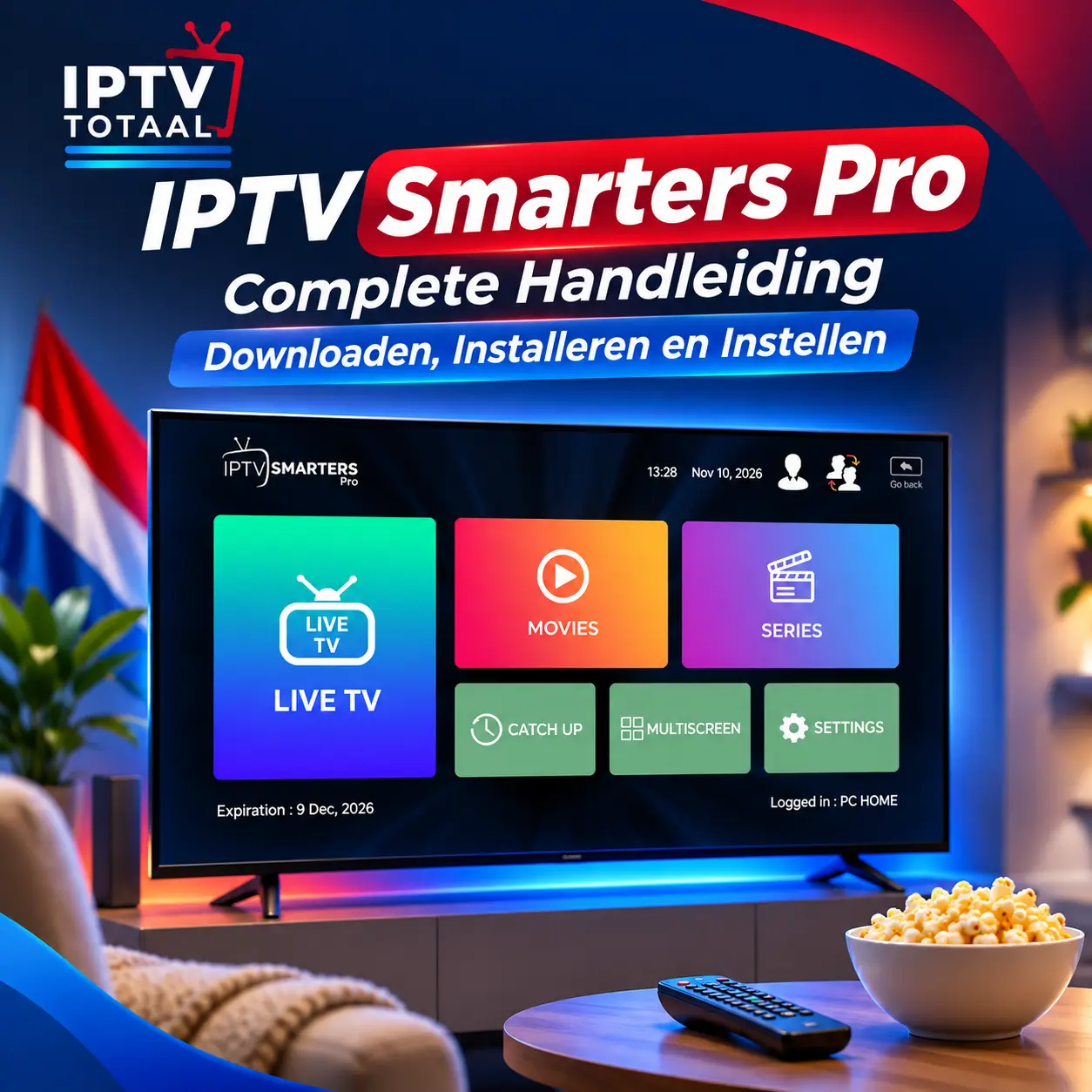
Wil je IPTV Smarters Pro downloaden, installeren en correct instellen? Met deze mediaspeler kun je compatibele afspeellijsten en streams op verschillende apparaten openen. Je kunt de applicatie bijvoorbeeld gebruiken op een ondersteunde Android-telefoon, Android TV, computer of Smart TV.
Toch is het niet altijd direct duidelijk welke versie je nodig hebt, waar je de app veilig kunt downloaden en hoe je de gegevens van je IPTV-aanbieder invoert. Ook verschilt de installatie per besturingssysteem. Een methode voor Android werkt bijvoorbeeld niet automatisch op een Samsung- of LG-televisie.
In deze IPTVTotaal-handleiding behandelen we het volledige proces: van IPTV Smarters Pro download en installatie tot Xtream Codes, M3U-afspeellijsten, EPG, ondertiteling en het oplossen van veelvoorkomende problemen.
IPTV Smarters Pro in het kort
- IPTV Smarters Pro is een mediaspeler voor compatibele afspeellijsten en streams.
- De applicatie levert zelf geen televisiekanalen of IPTV-abonnement.
- Je kunt ondersteunde inlogmethoden zoals Xtream Codes API of M3U gebruiken, afhankelijk van de versie.
- De beschikbaarheid verschilt per apparaat, regio en app-versie.
- Download de applicatie uitsluitend via een gecontroleerde officiële bron of app-store.
Wat is IPTV Smarters Pro?
IPTV Smarters Pro is een mediaspeler waarmee je compatibele televisie- en videostreams kunt afspelen. De applicatie is bedoeld om afspeellijsten of toegangsgegevens van een externe dienst te verwerken en de beschikbare content overzichtelijk weer te geven.
Afhankelijk van de gebruikte versie en het apparaat kan de interface onderdelen bevatten voor live televisie, films, series, favorieten en een elektronische programmagids.
IPTV Smarters Pro is geen IPTV-abonnement
Dit onderscheid is belangrijk wanneer je de applicatie voor het eerst gebruikt.
- De app: verzorgt het laden, organiseren en afspelen van compatibele streams.
- De aanbieder: levert de toegangsgegevens en de content waarvoor deze aanbieder toestemming heeft.
- De gebruiker: voegt de gegevens toe aan een compatibele speler.
Als je IPTV Smarters Pro installeert zonder afspeellijst of toegangsgegevens, verschijnt er niet automatisch een compleet televisieaanbod. De applicatie is dus niet hetzelfde als een zelfstandig televisieabonnement.
Hoe werkt IPTV Smarters Pro?
De algemene werking bestaat uit vier stappen:
Installatie
Je installeert een versie die geschikt is voor jouw apparaat en besturingssysteem.
Gegevens toevoegen
Je gebruikt een ondersteunde methode, zoals Xtream Codes API of een M3U-afspeellijst.
Content laden
De speler probeert verbinding te maken en de beschikbare afspeellijsten of categorieën op te halen.
Afspelen
Je selecteert een beschikbare stream en het apparaat decodeert de video en audio.
Xtream Codes API en M3U: wat is het verschil?
Dit zijn twee veelgebruikte manieren om een compatibele speler toegang te geven tot een afspeellijst.
| Onderdeel | Xtream Codes API | M3U |
|---|---|---|
| Invoermethode | Serveradres, gebruikersnaam en wachtwoord | Afspeellijst-URL of bestand |
| Invoer | Meerdere afzonderlijke velden | Meestal één lange URL |
| EPG | Afhankelijk van de dienst en speler | Kan afzonderlijke EPG-gegevens vereisen |
| Compatibiliteit | Alleen spelers die deze API ondersteunen | Alleen spelers die het M3U-formaat ondersteunen |
Welke methode je kunt gebruiken, hangt af van wat de aanbieder beschikbaar stelt en welke mogelijkheden jouw versie van IPTV Smarters Pro ondersteunt.
IPTV Smarters Pro downloaden
Voordat je IPTV Smarters Pro installeert, moet je controleren welke versie geschikt is voor jouw apparaat. Er bestaan verschillende applicaties met vergelijkbare namen. Niet iedere app die in een winkel verschijnt met de woorden IPTV Smarters of Smarters Pro is afkomstig van dezelfde ontwikkelaar.
Waar kun je IPTV Smarters Pro downloaden?
Begin bij de officiële website van Smarters Pro en controleer vervolgens of de downloadlink naar de juiste app-store of distributiepagina verwijst.
Controleer bij het openen van een app-store altijd de naam van de ontwikkelaar. De officiële website verwijst naar Tech Smarters Private Limited. Let erop dat andere apps met een vergelijkbare naam door andere ontwikkelaars kunnen worden aangeboden.
IPTV Smarters Pro gratis downloaden
De beschikbaarheid van een gratis basisversie en eventuele betaalde uitbreidingen verschilt per platform en versie. Een gratis download betekent niet automatisch dat alle functies kosteloos beschikbaar zijn.
Houd rekening met drie afzonderlijke zaken:
- De download van de mediaspeler.
- Eventuele betaalde functies of upgrades binnen de applicatie.
- Een afzonderlijke dienst of abonnement voor de content die je wilt afspelen.
Wat is het verschil tussen een officiële app en een APK?
Een APK is het installatiebestand dat Android gebruikt voor applicaties. Je kunt een APK buiten Google Play installeren, maar dat brengt extra verantwoordelijkheid met zich mee.
Bij een download buiten een officiële app-store moet je onder andere controleren:
- Of de download daadwerkelijk afkomstig is van de officiële ontwikkelaar.
- Of de bestandsnaam en versie overeenkomen met de aangeboden versie.
- Of de website een veilige verbinding gebruikt.
- Of het bestand niet is aangepast door een onbekende derde partij.
- Of je apparaat de betreffende versie ondersteunt.
Belangrijk: download geen aangepaste, gekraakte of gemodificeerde APK-bestanden. Zulke bestanden kunnen ongewenste software bevatten of je gegevens in gevaar brengen.
IPTV Smarters Pro installeren op verschillende apparaten
De installatieprocedure verschilt per platform. Hieronder vind je de belangrijkste apparaten en de aandachtspunten voor de installatie.
Android telefoon en tablet
Voor Android-telefoons en tablets verwijst de officiële website naar een Google Play-versie. Controleer de ontwikkelaar en de compatibiliteit voordat je installeert.
Bekijk de installatiehandleiding →Android TV
Er is een afzonderlijke Android TV-vermelding. Gebruik de app-store op je televisie of streamingbox en controleer of de applicatie voor jouw apparaat beschikbaar is.
Bekijk de installatiehandleiding →Windows PC en laptop
De officiële website vermeldt een Windows-versie als bèta. Controleer de actuele downloadinformatie en systeemvereisten.
Bekijk de installatiehandleiding →Amazon Fire TV Stick
De installatie hangt af van de Fire OS-versie, de beschikbare distributiemethode en de officiële ondersteuning van de app.
Bekijk de installatiehandleiding →Samsung Smart TV
De officiële website vermeldt ondersteuning voor Samsung TV. Controleer de naam en ontwikkelaar van de beschikbare app in de Samsung-appomgeving.
Bekijk de installatiehandleiding →LG Smart TV
De officiële website vermeldt LG als coming soon. Ga er daarom niet vanuit dat IPTV Smarters Pro op jouw LG-televisie beschikbaar is.
Bekijk de mogelijkheden →Apple TV
De officiële website verwijst naar een Apple-app. Controleer de naam van de ontwikkelaar en de compatibiliteit met tvOS.
Bekijk de installatiehandleiding →Web en andere apparaten
Een webspeler wordt door de officiële website vermeld. Beschikbaarheid en functies kunnen per browser en apparaat verschillen.
Bekijk de mogelijkheden →IPTV Smarters Pro installeren op Android
Op een Android-telefoon of tablet is installatie via Google Play de eerste keuze wanneer de juiste app in jouw regio beschikbaar is.
- Open Google Play Store op je Android-apparaat.
- Zoek naar de app die via de officiële Smarters Pro-website wordt aangeboden.
- Controleer de ontwikkelaarsnaam en app-informatie.
- Selecteer Installeren.
- Wacht tot de installatie is voltooid.
- Open de applicatie en bekijk de beschikbare inlogmogelijkheden.
Als de app niet zichtbaar is, kan dat te maken hebben met regionale beschikbaarheid, apparaatcompatibiliteit of een gewijzigde app-vermelding. Download niet zomaar een willekeurige APK van een zoekresultaat.
IPTV Smarters Pro installeren op Android TV
Android TV heeft een eigen app-omgeving die is afgestemd op bediening met een afstandsbediening. De Android TV-versie kan daarom verschillen van de mobiele versie.
- Schakel je Android TV of Google TV-apparaat in.
- Open de Google Play Store.
- Zoek naar Smarters Pro.
- Controleer de ontwikkelaar en de compatibiliteit.
- Selecteer Installeren als de app beschikbaar is.
- Open de applicatie en volg de configuratiestappen.
Gebruik bij voorkeur de tv-versie wanneer deze beschikbaar is. Een mobiele app is niet altijd geschikt voor navigatie met een afstandsbediening.
IPTV Smarters Pro installeren op Windows
De officiële Smarters Pro-website vermeldt een Windows-app als bèta. Controleer daarom altijd of de download op het moment van installatie nog wordt aangeboden en of de versie geschikt is voor jouw Windows-systeem.
- Open de officiële website van Smarters Pro.
- Ga naar de downloadsectie.
- Controleer de Windows-download en de actuele versie-informatie.
- Download het installatiebestand uitsluitend via de officiële verwijzing.
- Controleer de bestandsnaam en herkomst voordat je het opent.
- Start het installatieprogramma en volg de instructies.
- Open de applicatie na de installatie.
Wanneer Windows een beveiligingswaarschuwing toont, negeer deze dan niet automatisch. Controleer eerst de digitale ondertekening en herkomst van het installatiebestand. Voer geen onbekend programma uit alleen omdat een website dat adviseert.
IPTV Smarters Pro installeren op Amazon Fire TV Stick
De Fire TV Stick gebruikt Fire OS. Dat systeem is verwant aan Android, maar de beschikbaarheid van applicaties en installatieprocedures is niet hetzelfde als op een gewone Android-telefoon.
Controleer daarom eerst of de gewenste Smarters Pro-versie officieel beschikbaar is voor jouw Fire TV-model.
- Open de app-omgeving van je Fire TV Stick.
- Zoek naar de betreffende Smarters-app.
- Controleer de naam van de ontwikkelaar en de aangeboden versie.
- Installeer de app alleen wanneer deze officieel wordt aangeboden en compatibel is.
- Open de app en volg de inloginstructies.
Als de applicatie niet in de Amazon-appomgeving verschijnt, betekent dit niet dat iedere willekeurige APK veilig of geschikt is. Gebruik alleen een distributiemethode die door de ontwikkelaar voor jouw Fire OS-apparaat wordt bevestigd.
Bekijk ook onze algemene gids: IPTV installeren op Firestick.
IPTV Smarters Pro installeren op Samsung Smart TV
Samsung Smart TV's gebruiken Tizen als besturingssysteem. Android APK-bestanden zijn daarom niet rechtstreeks op een Samsung-televisie te installeren.
De officiële Smarters Pro-website beschrijft een Samsung TV-installatiemethode via de app-omgeving. Controleer voordat je verdergaat of de app daadwerkelijk in jouw regio en voor jouw model beschikbaar is.
- Zet de Samsung Smart TV aan.
- Druk op de Home-knop van de afstandsbediening.
- Open Apps.
- Zoek naar SMARTERS PRO.
- Controleer de vermelde ontwikkelaar.
- Installeer de applicatie als de juiste versie beschikbaar is.
- Open de app en volg de configuratie-instructies.
De beschikbaarheid kan verschillen per bouwjaar, regio en softwareversie. Gebruik geen Android APK als vervanging voor een Tizen-app.
Lees ook: IPTV installeren op Samsung TV.
IPTV Smarters Pro installeren op LG Smart TV
LG Smart TV's gebruiken webOS. De officiële Smarters Pro-website vermeldt LG momenteel als coming soon. Er is daarom geen algemene installatieprocedure die voor alle LG-modellen kan worden gegarandeerd.
Controleer de LG Content Store op de beschikbaarheid van de specifieke applicatie. Staat deze er niet tussen, kies dan een geschikte speler die daadwerkelijk voor jouw webOS-versie beschikbaar is of gebruik een compatibel extern streamingapparaat.
Installeer geen Tizen- of Android-app op een LG-televisie in de verwachting dat deze automatisch zal werken.
IPTV Smarters Pro installeren op Apple TV
De officiële website verwijst naar een Apple-app voor ondersteunde Apple-platforms. Controleer de exacte App Store-vermelding, ontwikkelaar en tvOS-compatibiliteit voordat je de applicatie downloadt.
- Open de App Store op je Apple TV.
- Zoek naar de app via de officiële website van Smarters Pro.
- Controleer of de ontwikkelaar overeenkomt.
- Open de app-vermelding en controleer de tvOS-vereisten.
- Download en installeer de app wanneer deze compatibel is.
- Open de speler en voeg je eigen toegangsgegevens toe.
Let op: de App Store bevat ook andere apps met vergelijkbare namen. Een vergelijkbare naam is geen bewijs dat een applicatie van dezelfde ontwikkelaar afkomstig is.
IPTV Smarters Pro gebruiken via een webbrowser
De officiële website vermeldt ook een WebTV Player. Dit kan een alternatief zijn wanneer je geen desktopapplicatie wilt installeren.
Controleer de browservereisten, de actuele beschikbaarheid en de voorwaarden van de webspeler voordat je persoonlijke toegangsgegevens invoert.
Een webspeler is niet automatisch hetzelfde als de mobiele of desktopversie. De functies en interface kunnen verschillen.
IPTV Smarters Pro instellen met Xtream Codes API
Wanneer je IPTV Smarters Pro voor het eerst opent, moet je een ondersteunde methode kiezen om je afspeellijst toe te voegen. Een veelgebruikte optie is Xtream Codes API.
Met deze methode gebruik je de gegevens die je van je aanbieder hebt ontvangen. De exacte benaming van de inlogoptie kan per versie verschillen.
Welke gegevens heb je nodig?
Meestal gaat het om de volgende gegevens:
- Account name: een herkenbare naam voor je verbinding.
- Username: de gebruikersnaam die bij je account hoort.
- Password: het bijbehorende wachtwoord.
- Server URL: het serveradres dat je aanbieder verstrekt.
Gebruik uitsluitend je eigen gegevens. Plaats nooit een persoonlijke serverlink, gebruikersnaam of wachtwoord openbaar.
Stappenplan: Xtream Codes instellen
Open IPTV Smarters Pro
Start de applicatie op het apparaat waarop je deze hebt geïnstalleerd.
Kies de inlogmethode
Selecteer Xtream Codes API of de vergelijkbare optie als deze in jouw versie beschikbaar is.
Vul de accountnaam in
Kies een herkenbare naam zodat je de verbinding later eenvoudig kunt terugvinden.
Voer je gebruikersnaam in
Gebruik de exacte gebruikersnaam die je van je aanbieder hebt ontvangen.
Voer je wachtwoord in
Controleer hoofdletters, kleine letters en eventuele speciale tekens.
Voer de server-URL in
Gebruik het volledige serveradres dat je aanbieder heeft opgegeven. Voeg geen zelfbedachte onderdelen toe.
Verstuur en laad de gegevens
Bevestig de invoer en wacht tot de applicatie verbinding maakt en de beschikbare informatie ophaalt.
IPTV Smarters Pro instellen met IPTVTotaal
Wanneer je een abonnement bij IPTVTotaal hebt afgesloten, ontvang je de persoonlijke toegangsgegevens volgens de informatie en instructies bij je bestelling. Gebruik deze gegevens uitsluitend in de daarvoor bedoelde applicatie.
Controleer na het invoeren of de verbinding werkt. Verschijnen de beschikbare categorieën niet, controleer dan eerst de invoer en de status van je account.
Nog geen IPTV-abonnement?
Bekijk de beschikbare IPTVTotaal-pakketten en ontdek welk abonnement aansluit bij jouw wensen.
Bekijk IPTV-abonnementenM3U-playlist toevoegen aan IPTV Smarters Pro
Naast Xtream Codes kan een compatibele versie ook een M3U-afspeellijst ondersteunen. Een M3U-bestand of -link bevat verwijzingen naar mediabronnen die door een geschikte speler kunnen worden ingelezen.
Wanneer gebruik je M3U?
M3U kan handig zijn wanneer je aanbieder een afspeellijst-URL of bestand verstrekt en jouw versie van IPTV Smarters Pro deze methode ondersteunt.
Het belangrijkste verschil is dat je bij een M3U-configuratie doorgaans een afspeellijst toevoegt, terwijl je bij Xtream Codes afzonderlijke accountgegevens invoert.
Stappenplan voor een M3U-afspeellijst
- Open IPTV Smarters Pro.
- Zoek naar een optie zoals Add Playlist of Load Your Playlist.
- Selecteer de M3U- of URL-methode wanneer deze beschikbaar is.
- Voer de afspeellijst-URL in of importeer het ondersteunde bestand.
- Geef de afspeellijst eventueel een herkenbare naam.
- Bevestig de invoer en wacht tot de lijst wordt geladen.
De precieze menunamen en mogelijkheden kunnen per versie verschillen. Sommige versies bieden meerdere manieren om afspeellijsten toe te voegen, andere gebruiken een andere configuratieprocedure.
Wat is een EPG-URL?
Een EPG is een Electronic Program Guide: een elektronische programmagids. Hiermee kun je programma-informatie bij beschikbare zenders bekijken.
Een EPG kan via afzonderlijke gegevens worden aangeleverd. Controleer of je aanbieder een EPG-URL verstrekt en of jouw versie deze kan gebruiken.
Bewaar je afspeellijstgegevens zorgvuldig. Een M3U-link kan persoonlijke accountinformatie bevatten en moet daarom niet openbaar worden gedeeld.
IPTV Smarters Pro gebruiken: functies en mogelijkheden
Na een succesvolle configuratie kun je de beschikbare onderdelen van de applicatie gebruiken. Welke menu's en functies zichtbaar zijn, hangt af van de app-versie, het apparaat en de informatie die je aanbieder aanlevert.
Live TV
Het onderdeel Live TV is bedoeld voor beschikbare live streams. De speler kan zenders en categorieën weergeven wanneer de afspeellijst die informatie bevat.
Movies
Het onderdeel Movies kan films tonen die via de toegevoegde dienst beschikbaar zijn. De speler gebruikt de informatie uit de afspeellijst om de beschikbare titels te presenteren.
Series
Wanneer de aanbieder series aanbiedt en de applicatie deze informatie ondersteunt, kunnen afleveringen en seizoenen in een afzonderlijk onderdeel verschijnen.
Catch-up
Catch-up maakt het mogelijk om bepaalde eerder uitgezonden programma's terug te kijken. Dit werkt alleen wanneer de aanbieder deze functie ondersteunt en de benodigde streaminformatie beschikbaar is.
EPG en TV-gids
De elektronische programmagids toont programma-informatie bij ondersteunde zenders. Wanneer er geen informatie verschijnt, kan dat komen doordat de EPG ontbreekt, niet correct is gekoppeld of nog niet is bijgewerkt.
Favorieten
Als jouw versie favorieten ondersteunt, kun je veelgebruikte zenders of content opslaan om ze later gemakkelijker terug te vinden.
Ondertiteling en audiotracks
Ondertiteling en alternatieve audiotracks zijn afhankelijk van de beschikbare stream en de mogelijkheden van de speler. Als een stream geen ondertitelbestand of alternatieve audiotrack bevat, kan de app deze niet zelfstandig toevoegen.
Zoeken en navigeren
Afhankelijk van het apparaat en de versie kun je categorieën en beschikbare content doorzoeken. Op een televisie verloopt de bediening meestal via de afstandsbediening, terwijl je op een telefoon het touchscreen gebruikt.
IPTV Smarters Pro instellingen en optimalisatie
Een goede configuratie kan helpen om de applicatie stabiel te gebruiken. Verander instellingen echter één voor één. Zo kun je gemakkelijker vaststellen welke aanpassing invloed heeft op het afspelen.
Hardware decoding en software decoding
Een speler kan videodata op verschillende manieren decoderen:
- Hardware decoding: gebruikt ondersteunde hardwarecomponenten van het apparaat voor videodecodering.
- Software decoding: verwerkt de videodata voornamelijk via software en de processor.
Hardware decoding kan efficiënter zijn wanneer het apparaat en de gebruikte codec compatibel zijn. Software decoding kan in bepaalde gevallen helpen wanneer hardware decoding problemen veroorzaakt.
De beschikbaarheid van deze opties verschilt per platform en versie.
Buffering en afspeelinstellingen
Als een stream regelmatig stopt, controleer dan eerst je netwerkverbinding. Pas daarna eventuele beschikbare buffer- of spelerinstellingen aan.
- Controleer of andere apparaten veel netwerkcapaciteit gebruiken.
- Test de verbinding bij voorkeur via een ethernetkabel.
- Herstart je router en streamingapparaat.
- Controleer of andere streams hetzelfde probleem vertonen.
- Probeer een andere beschikbare speler of decoder wanneer de app dat ondersteunt.
EPG-instellingen
Wanneer de TV-gids niet wordt bijgewerkt, controleer je of de EPG-gegevens correct zijn toegevoegd. Sommige versies bieden een handmatige updatefunctie of een instelling voor automatische updates.
Ondertiteling en audio instellen
Bij ondersteunde videostreams kun je via het afspeelmenu soms een andere audiotrack of ondertitel selecteren. De precieze opties verschillen per speler en stream.
Welke internetsnelheid heb je nodig?
Er bestaat geen universele snelheid die voor iedere IPTV-stream voldoende is. De benodigde bandbreedte hangt af van de bitrate, resolutie, codec en netwerkbelasting.
| Gebruik | Praktische aandachtspunten |
|---|---|
| SD-stream | Een stabiele verbinding met beperkte bitrate |
| HD-stream | Voldoende beschikbare bandbreedte en stabiele Wi-Fi of ethernet |
| Full HD | Meer bandbreedte, afhankelijk van de gebruikte bitrate |
| 4K | Een krachtige verbinding en compatibele hardware en decoder |
Houd daarnaast rekening met andere apparaten in huis die tegelijkertijd internet gebruiken.
IPTV Smarters Pro problemen oplossen
Wanneer IPTV Smarters Pro niet goed werkt, is het belangrijk om eerst te bepalen waar het probleem ontstaat. Dat kan liggen aan de applicatie, de apparaatinstellingen, de netwerkverbinding of de aangeleverde stream.
IPTV Smarters Pro werkt niet meer
Als de applicatie niet meer opent of plotseling stopt, controleer dan:
- Of je apparaat voldoende vrije opslagruimte heeft.
- Of er een update beschikbaar is.
- Of het besturingssysteem nog wordt ondersteund.
- Of andere applicaties normaal functioneren.
- Of het probleem verdwijnt na het opnieuw starten van het apparaat.
Blijft het probleem bestaan, controleer dan de officiële app-ondersteuning voordat je de applicatie verwijdert.
Login Failed of Invalid Details
Deze meldingen wijzen vaak op een probleem met de ingevoerde toegangsgegevens of de verbinding met de server.
- Controleer je gebruikersnaam en wachtwoord.
- Controleer het volledige serveradres.
- Let op hoofdletters en speciale tekens.
- Controleer of je account nog actief is.
- Vraag je aanbieder of er wijzigingen aan de servergegevens zijn geweest.
Verstuur je wachtwoord niet via openbare berichten of screenshots.
Playlist wordt niet geladen
Als de afspeellijst leeg blijft of niet verschijnt, kunnen de volgende zaken een rol spelen:
- Een verkeerd ingevoerde M3U-link.
- Een onjuist serveradres.
- Een verlopen of gewijzigde toegangslink.
- Een tijdelijke netwerk- of serverstoring.
- Een niet-ondersteund afspeellijstformaat.
Controleer de gegevens bij de bron en probeer de lijst opnieuw te laden.
IPTV Smarters Pro buffert voortdurend
Buffering kan ontstaan door onvoldoende netwerkcapaciteit, een zwak Wi-Fi-signaal of een probleem met de stream zelf.
- Test je internetverbinding.
- Probeer indien mogelijk ethernet.
- Sluit andere toepassingen die veel bandbreedte gebruiken.
- Herstart router en apparaat.
- Test of meerdere streams hetzelfde probleem hebben.
- Neem contact op met je aanbieder wanneer het probleem alleen bij bepaalde streams voorkomt.
Lees ook: IPTV buffering oplossen.
Films of series worden niet afgespeeld
Controleer of de stream beschikbaar is en of je apparaat het gebruikte formaat ondersteunt. Test indien mogelijk een andere titel. Werkt één titel niet, terwijl andere wel werken, dan kan het probleem bij die specifieke bron liggen.
IPTV Smarters Pro crasht
Een crash kan worden veroorzaakt door een fout in de applicatie, onvoldoende geheugen, incompatibele software of een probleem met de videospeler.
- Start de applicatie opnieuw.
- Herstart het apparaat.
- Controleer de beschikbare opslagruimte.
- Controleer op updates.
- Wis eventueel de cache via de apparaatinstellingen, als die optie beschikbaar is.
Verwijder appgegevens niet zonder eerst te controleren of je de configuratie opnieuw kunt invoeren.
Zwart scherm tijdens het afspelen
Een zwart scherm kan ontstaan door een incompatibele decoder, een streamprobleem of een fout in de videoweergave.
- Controleer of het geluid wel werkt.
- Test een andere stream.
- Controleer de beschikbare decoderinstellingen.
- Herstart de app en het apparaat.
- Controleer of de betreffende stream elders ook problemen geeft.
EPG wordt niet bijgewerkt
Als de programmagids geen informatie toont, controleer dan of de EPG-gegevens beschikbaar zijn en correct zijn gekoppeld aan de zenders.
Gebruik indien aanwezig de handmatige updatefunctie. Controleer ook of de datum en tijd van het apparaat correct zijn ingesteld.
Ondertiteling verschijnt niet
Niet iedere stream bevat ondertiteling. Controleer eerst of de video een ondertiteltrack heeft. Open vervolgens de afspeelinstellingen en kijk of je een beschikbare taal kunt selecteren.
Wanneer er geen ondertiteltrack aanwezig is, kan de mediaspeler deze niet automatisch uit de video halen.
Problemen onderscheiden: app, netwerk of aanbieder
| Wat merk je? | Mogelijke oorzaak | Controle |
|---|---|---|
| App opent niet | App- of apparaatprobleem | Herstart en controleer updates |
| Inloggen mislukt | Verkeerde gegevens of accountstatus | Controleer de toegangsgegevens |
| Alle streams bufferen | Netwerk of algemene dienststoring | Test netwerk en andere apparaten |
| Één stream werkt niet | Specifieke stream of bron | Test andere content |
| EPG ontbreekt | EPG-configuratie of brongegevens | Controleer EPG-instellingen |
IPTV Smarters Pro veiligheid en privacy
Bij het installeren van een mediaspeler is het belangrijk om aandacht te besteden aan de herkomst van de software en de manier waarop je toegangsgegevens worden opgeslagen.
Download via gecontroleerde bronnen
Gebruik bij voorkeur de officiële app-store of de downloadverwijzing van de ontwikkelaar. Controleer de uitgever, app-naam en versie voordat je installeert.
Wees voorzichtig met gemodificeerde APK-bestanden
Een aangepaste APK kan wijzigingen bevatten die niet door de oorspronkelijke ontwikkelaar zijn gemaakt. Denk aan ongewenste software, verborgen advertenties of code die gegevens kan verzamelen.
Een bestand dat op een website als gratis Premium wordt aangeboden, is daarom niet automatisch veilig.
Bescherm je inloggegevens
- Deel je persoonlijke toegangsgegevens niet met anderen.
- Gebruik geen openbare screenshots waarop serveradressen of wachtwoorden zichtbaar zijn.
- Bewaar je configuratiegegevens op een veilige plaats.
- Gebruik alleen officiële websites en applicaties.
- Controleer de privacyvoorwaarden van de applicatie.
Let op de rechten van aangeboden content
De mediaspeler zelf is niet hetzelfde als de dienst die de content beschikbaar maakt. Controleer of de aanbieder de vereiste toestemming heeft om de aangeboden televisieprogramma's, films en andere media te distribueren.
Let op: het installeren van een mediaspeler geeft geen automatisch recht op toegang tot auteursrechtelijk beschermde content. Gebruik uitsluitend bronnen waarvoor je toestemming hebt.
IPTV Smarters Pro alternatieven
IPTV Smarters Pro is niet de enige mediaspeler die met externe afspeellijsten kan werken. Er bestaan verschillende alternatieven. De beste keuze hangt af van je apparaat, de ondersteunde formaten en de functies die je nodig hebt.
TiviMate
TiviMate is een mediaspeler die vooral bekend is als optie voor Android TV-omgevingen. Controleer de actuele apparaatondersteuning en de functies van de beschikbare versie.
IBO Player en IBO Pro
IBO Player en IBO Pro zijn namen die worden gebruikt voor IPTV-spelers op ondersteunde apparaten. Controleer per app de officiële ontwikkelaar, compatibiliteit, activeringsvoorwaarden en eventuele kosten.
KLYVO PLAY
KLYVO PLAY kan als alternatief worden onderzocht wanneer de app beschikbaar is voor jouw apparaat. Controleer de actuele productinformatie en ondersteunde afspeellijstmethoden voordat je een keuze maakt.
GSE Smart IPTV
GSE Smart IPTV is een andere naam binnen de categorie IPTV-spelers. De beschikbaarheid en functies zijn afhankelijk van het platform en de actuele app-versie.
| Speler | Waarop letten? |
|---|---|
| IPTV Smarters Pro | Platformondersteuning, inlogmethoden en versie |
| TiviMate | Android TV-compatibiliteit en beschikbare functies |
| IBO Player | Ondersteunde apparaten en activeringsvoorwaarden |
| IBO Pro | Versie, ontwikkelaar en beschikbare functies |
| KLYVO PLAY | Platformondersteuning en playlistformaten |
| GSE Smart IPTV | Actuele beschikbaarheid en ondersteunde formaten |
Vergelijk niet alleen de naam van een applicatie. Controleer vooral of deze beschikbaar is voor jouw apparaat en de afspeellijst ondersteunt die je wilt gebruiken.
Veelgestelde vragen over IPTV Smarters Pro
1. Wat is IPTV Smarters Pro?
IPTV Smarters Pro is een mediaspeler waarmee je compatibele IPTV-afspeellijsten en streams kunt openen. De applicatie levert zelf geen televisiekanalen of abonnementen.
2. Is IPTV Smarters Pro gratis te downloaden?
De beschikbaarheid van een gratis basisversie en eventuele betaalde functies hangt af van het platform en de versie. Controleer de actuele voorwaarden in de officiële app-store.
3. Hoe download ik IPTV Smarters Pro?
Begin op de officiële website van Smarters Pro en volg de downloadverwijzing voor jouw apparaat. Controleer altijd de ontwikkelaarsnaam en de compatibiliteit.
4. Hoe installeer ik IPTV Smarters Pro op Android?
Open Google Play, zoek de juiste app via de officiële downloadverwijzing, controleer de ontwikkelaar en selecteer Installeren wanneer de app beschikbaar is voor jouw apparaat.
5. Hoe activeer ik IPTV Smarters Pro?
Je voegt de toegangsgegevens van je aanbieder toe via een ondersteunde inlogmethode. Een eventuele premium-upgrade van de app staat los van een IPTV-abonnement.
6. Hoe installeer ik IPTV Smarters Pro op mijn televisie?
Dat hangt af van het besturingssysteem. Android TV gebruikt Google Play, Samsung gebruikt Tizen en LG gebruikt webOS. Controleer per televisie of de specifieke app beschikbaar is.
7. Werkt IPTV Smarters Pro op Samsung TV?
De officiële website vermeldt ondersteuning voor Samsung TV. Controleer de beschikbaarheid in de Samsung-appomgeving en controleer de ontwikkelaarsnaam voordat je installeert.
8. Werkt IPTV Smarters Pro op LG TV?
De officiële website vermeldt LG als coming soon. Controleer daarom de actuele LG Content Store en ga niet uit van algemene compatibiliteit.
9. Kan ik IPTV Smarters Pro op Windows gebruiken?
De officiële website vermeldt een Windows-versie als bèta. Controleer de actuele downloadinformatie en systeemvereisten voordat je deze installeert.
10. Hoe voeg ik een M3U-link toe?
Kies in een versie die M3U ondersteunt de optie om een afspeellijst via URL of bestand toe te voegen. De precieze menunamen verschillen per versie.
11. Hoe krijg ik ondertiteling in IPTV Smarters Pro?
Open tijdens het afspelen het ondertitelmenu en selecteer een beschikbare track. Als de stream geen ondertiteling bevat, kan de speler deze niet automatisch toevoegen.
12. Kan ik films downloaden uit IPTV Smarters Pro?
Dat hangt af van de app-versie en de beschikbare functies. Een film die via streaming wordt afgespeeld, is niet automatisch als download beschikbaar. Gebruik alleen downloadmogelijkheden waarvoor je toestemming hebt.
13. Waarom werkt IPTV Smarters Pro niet meer?
Controleer de app-versie, apparaatcompatibiliteit, internetverbinding en toegangsgegevens. Ook een tijdelijke serverstoring kan ervoor zorgen dat content niet wordt geladen.
14. Waarom krijg ik Login Failed of Invalid Details?
Controleer gebruikersnaam, wachtwoord en serveradres. Vraag je aanbieder of je account nog actief is en of de servergegevens zijn gewijzigd.
15. Is IPTV Smarters Pro zelf een IPTV-aanbieder?
Nee. Het is een mediaspeler. Voor televisiecontent heb je afzonderlijke toegang nodig tot een dienst die de betreffende content rechtmatig aanbiedt.
Conclusie: IPTV Smarters Pro downloaden, installeren en instellen
IPTV Smarters Pro is een mediaspeler waarmee je compatibele afspeellijsten en streams op ondersteunde apparaten kunt gebruiken. Om goed te beginnen, is het belangrijk dat je de juiste versie downloadt, de apparaatcompatibiliteit controleert en je toegangsgegevens zorgvuldig invoert.
Voor de configuratie kun je, afhankelijk van de beschikbare versie, gebruikmaken van Xtream Codes API of een M3U-afspeellijst. Daarna kun je de beschikbare onderdelen zoals Live TV, Movies, Series en EPG gebruiken wanneer de speler en aanbieder deze ondersteunen.
Loop je tegen problemen aan, controleer dan systematisch de app, de netwerkverbinding, de apparaatinstellingen en de gegevens van je aanbieder. Zo kun je beter vaststellen waar de oorzaak ligt.
Op zoek naar een IPTV-abonnement?
Bekijk de beschikbare IPTVTotaal-pakketten en ontdek de mogelijkheden. Controleer altijd de voorwaarden en de rechten van de aangeboden content.
Bekijk IPTVTotaal-abonnementen