
Wil je IPTV Smarters Pro Windows installeren en jouw IPTV-abonnement op een computer of laptop gebruiken? In deze handleiding doorlopen we het proces stap voor stap. Je leest waar je de Windows-download vindt, hoe je de applicatie installeert en hoe je vervolgens inlogt met Xtream Codes API.
IPTV Smarters Pro is een mediaspeler. De applicatie bevat niet automatisch een IPTV-abonnement of zenderaanbod. Om kanalen te kunnen bekijken, heb je een afzonderlijke IPTV-dienst nodig. Na aankoop bij IPTVTotaal.codes ontvang je persoonlijke Xtream Codes API-gegevens waarmee je de speler kunt instellen.
IPTV Smarters Pro op Windows: in het kort
- Download: gebruik de Uptodown-downloadpagina die in deze gids is opgenomen.
- Installatie: controleer het gedownloade bestand en volg de weergegeven installatie-instructies.
- Inlogmethode: kies Xtream Codes API.
- Benodigde gegevens: Username, Password en Server URL.
- Abonnement: je ontvangt je persoonlijke inloggegevens na aankoop bij IPTVTotaal.codes.
- Afspelen: open na het inloggen Live TV en selecteer een beschikbare zender.
Wat is IPTV Smarters Pro voor Windows?
IPTV Smarters Pro is een mediaspeler waarmee je een compatibele IPTV-dienst op een geschikt apparaat kunt openen. Met de Windows-versie kun je de speler op een desktopcomputer of laptop gebruiken. De applicatie vormt de interface tussen jouw apparaat en de toegangsgegevens van je IPTV-aanbieder.
De speler en het abonnement zijn twee verschillende onderdelen. IPTV Smarters Pro verzorgt het afspelen en de bediening; je IPTV-aanbieder levert de dienst en de persoonlijke inloggegevens. Voor deze handleiding gebruiken we uitsluitend Xtream Codes API.
Zoek je een installatiegids voor een ander apparaat? Bekijk dan ook onze handleidingen voor IPTV op Android, IPTV op Apple TV en IPTV installeren op Firestick.
IPTV Smarters Pro downloaden voor Windows
Voor deze handleiding gebruiken we de opgegeven downloadpagina op Uptodown. Uptodown is een externe downloadbron en wordt hier niet aangeduid als de officiële website van IPTV Smarters Pro.
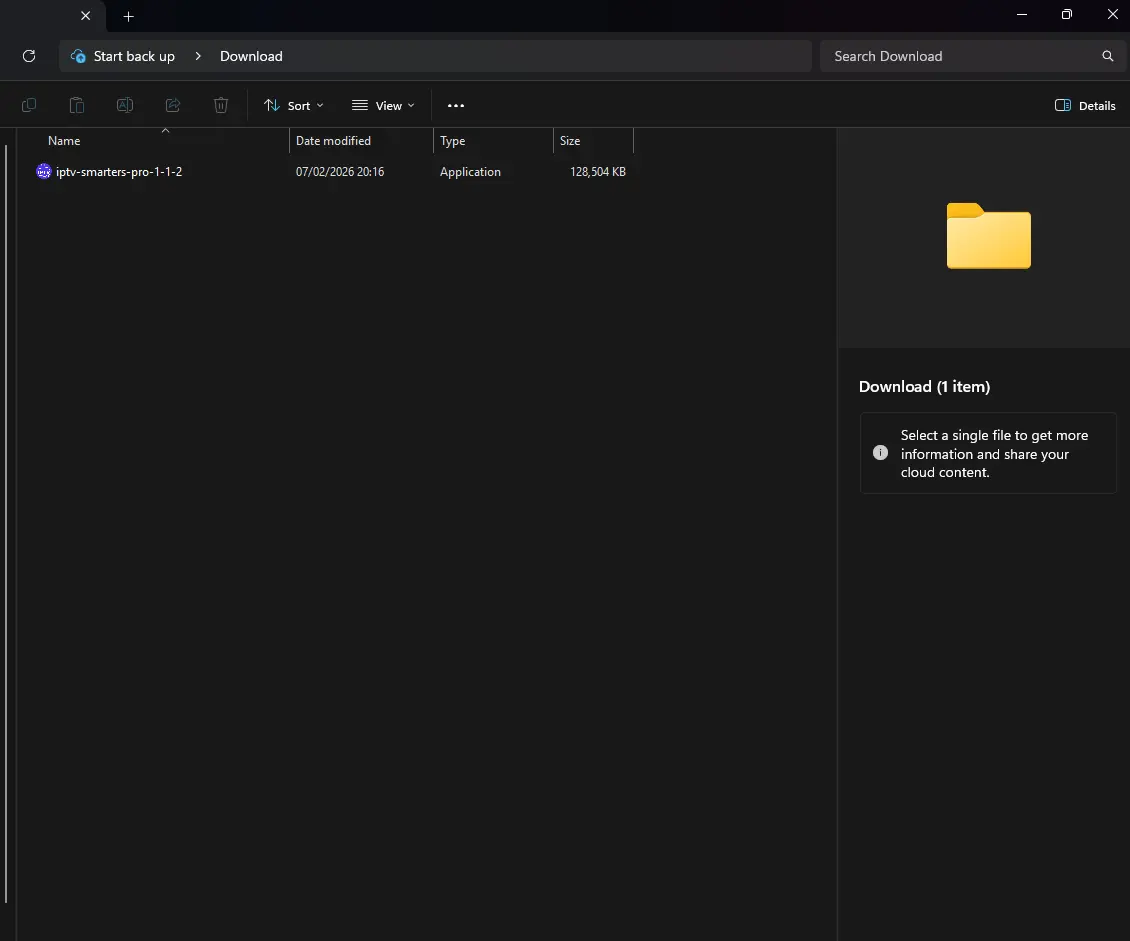
- Open de downloadpagina via de knop hieronder.
- Controleer op de downloadpagina of je de Windows-versie selecteert.
- Bekijk de beschikbare bestandsinformatie voordat je het bestand downloadt.
- Sla het installatiebestand op een herkenbare locatie op je pc op, bijvoorbeeld in de map Downloads.
- Wacht totdat het downloaden volledig is afgerond voordat je het bestand opent.
Download IPTV Smarters Pro voor Windows ↗
Controleer het gedownloade bestand en lees de weergegeven download- en installatie-informatie zorgvuldig. Ga alleen verder als je het bestand vertrouwt. Controleer ook de meldingen en eventuele aanvullende opties in de installatiestappen voordat je iets bevestigt.
IPTV Smarters Pro installeren op Windows 10 en Windows 11
Wanneer het downloaden is voltooid, kun je de installatie starten. De precieze vensters en benamingen kunnen verschillen afhankelijk van de versie van het installatiebestand en je Windows-configuratie. Volg daarom de instructies die daadwerkelijk op jouw scherm verschijnen.
- Open de map waarin je het installatiebestand hebt opgeslagen.
- Controleer nogmaals de naam en herkomst van het bestand.
- Open het installatiebestand als je hebt vastgesteld dat je het wilt uitvoeren.
- Lees de Windows-beveiligingsmelding, indien die verschijnt, en controleer de uitgever en bestandsinformatie voordat je toestemming geeft.
- Volg de installatie-instructies die op het scherm worden weergegeven.
- Wacht totdat de installatie is afgerond.
- Start IPTV Smarters Pro via de beschikbare optie of open de applicatie vanuit Windows.
Deze algemene stappen gelden als leidraad voor zowel IPTV Smarters Pro Windows 10 als Windows 11. Als Windows een waarschuwing toont of de installatie blokkeert, negeer die melding dan niet automatisch. Controleer eerst het bestand en de informatie van de downloadbron.
IPTV Smarters Pro instellen met Xtream Codes API
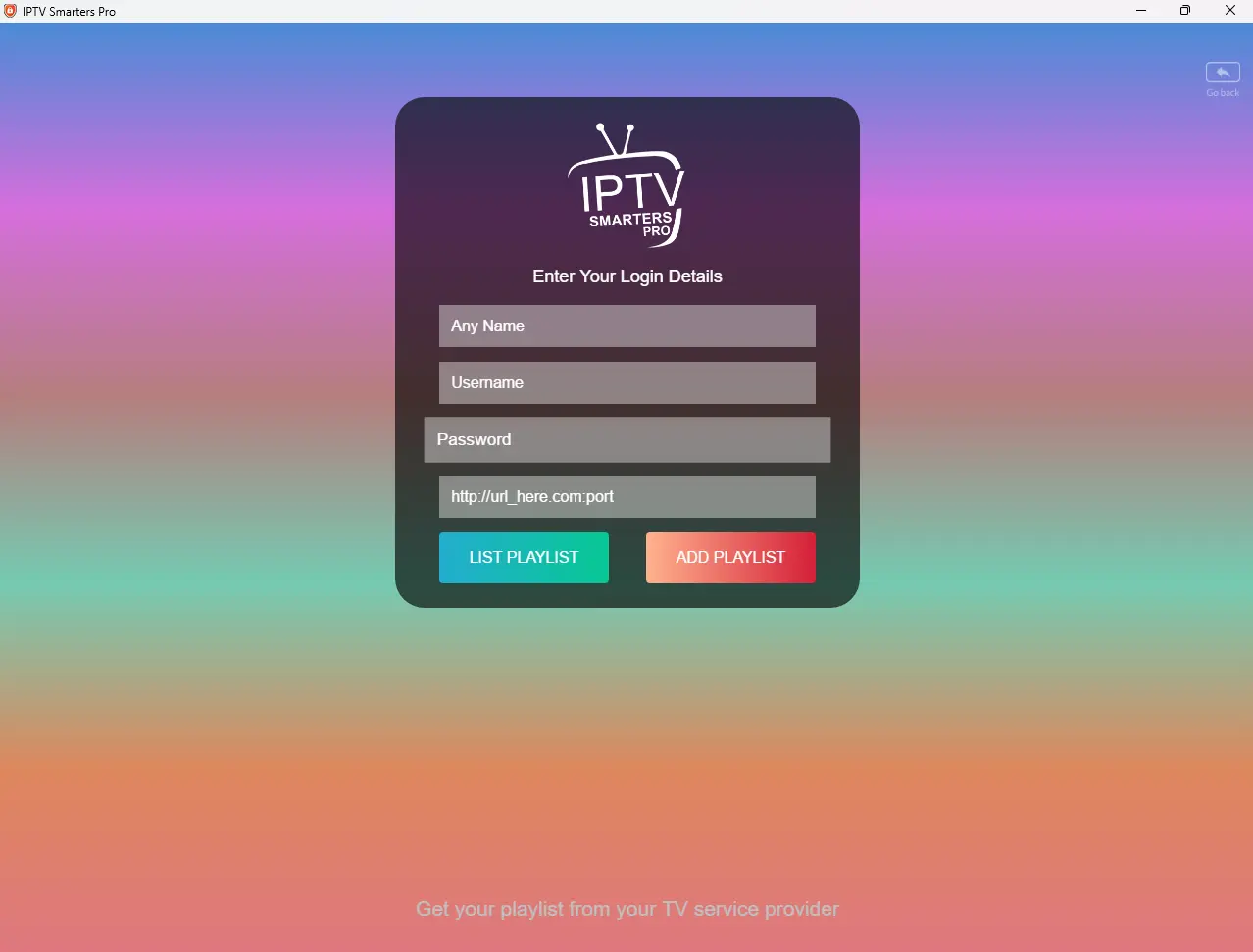
Na het openen van IPTV Smarters Pro moet je de inlogmethode kiezen die bij jouw abonnement past. In deze handleiding gebruiken we Xtream Codes API. Daarmee voer je drie afzonderlijke gegevens in: een gebruikersnaam, een wachtwoord en een serveradres.
Stap 1: Kies Xtream Codes API
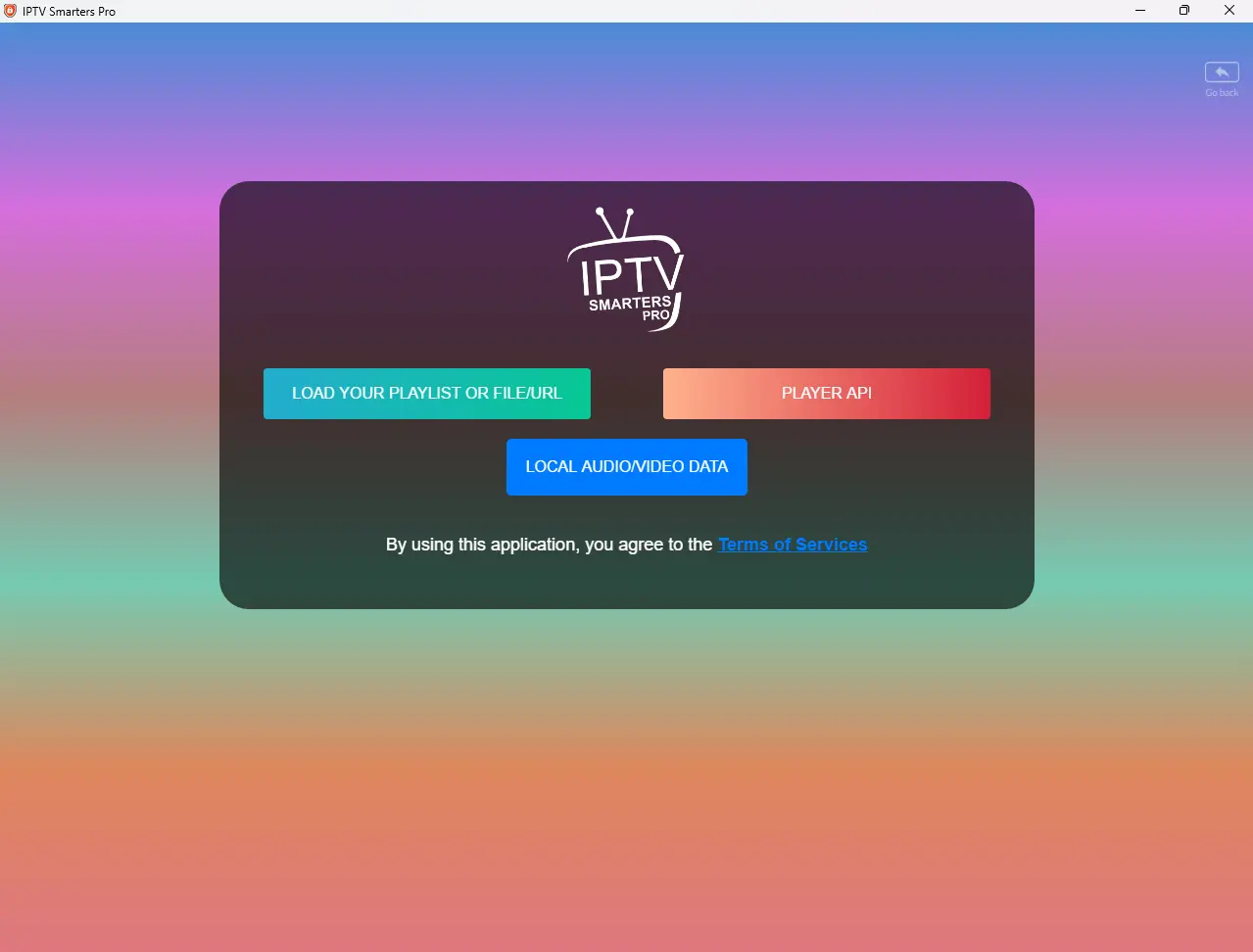
Open de applicatie en selecteer de optie Xtream Codes API wanneer de beschikbare inlogmethoden worden getoond. Dit is de methode die we in deze Windows-handleiding gebruiken.
Stap 2: Vul je persoonlijke Xtream Codes API-gegevens in
Na aankoop van een IPTV-abonnement bij IPTVTotaal.codes ontvang je van ons je persoonlijke Xtream Codes API-inloggegevens. Kopieer de gegevens uit het bericht dat je van IPTVTotaal hebt ontvangen en plaats ieder onderdeel in het bijbehorende veld van IPTV Smarters Pro.
- Username: jouw persoonlijke gebruikersnaam.
- Password: het wachtwoord dat bij jouw abonnement hoort.
- Server URL: het serveradres dat voor jouw abonnement is verstrekt.
Neem de gegevens exact over. Let op hoofdletters, kleine letters, cijfers en eventuele leestekens. Voeg geen spaties toe aan het begin of einde van een veld. Gebruik geen voorbeeldgegevens van internet: alleen de persoonlijke gegevens die IPTVTotaal.codes aan jou heeft verstrekt, horen bij jouw abonnement.
Nog geen IPTV-abonnement?
Wil je IPTV Smarters Pro gebruiken op je Windows PC of laptop? Bekijk onze IPTV-abonnementen en ontvang je persoonlijke Xtream Codes-inloggegevens na aankoop.
Bekijk IPTV AbonnementenStap 3: Controleer de gegevens en log in
Controleer voordat je bevestigt of alle drie de velden overeenkomen met de gegevens die je van IPTVTotaal.codes hebt ontvangen. Bevestig vervolgens de invoer met de knop die de applicatie op dat moment toont. Als de gegevens worden geaccepteerd, kan de applicatie de beschikbare accountinformatie laden.
De veldnamen of vormgeving kunnen per app-versie verschillen. Volg de labels die in jouw versie zichtbaar zijn en deel je persoonlijke wachtwoord niet openbaar.
IPTV Smarters Pro dashboard uitleg
Na een geslaagde aanmelding kom je in het hoofdscherm van de applicatie. Dit dashboard is het startpunt om de onderdelen van je geladen IPTV-dienst te openen. De afbeelding hieronder laat het dashboard van IPTV Smarters Pro op een Windows-pc zien.
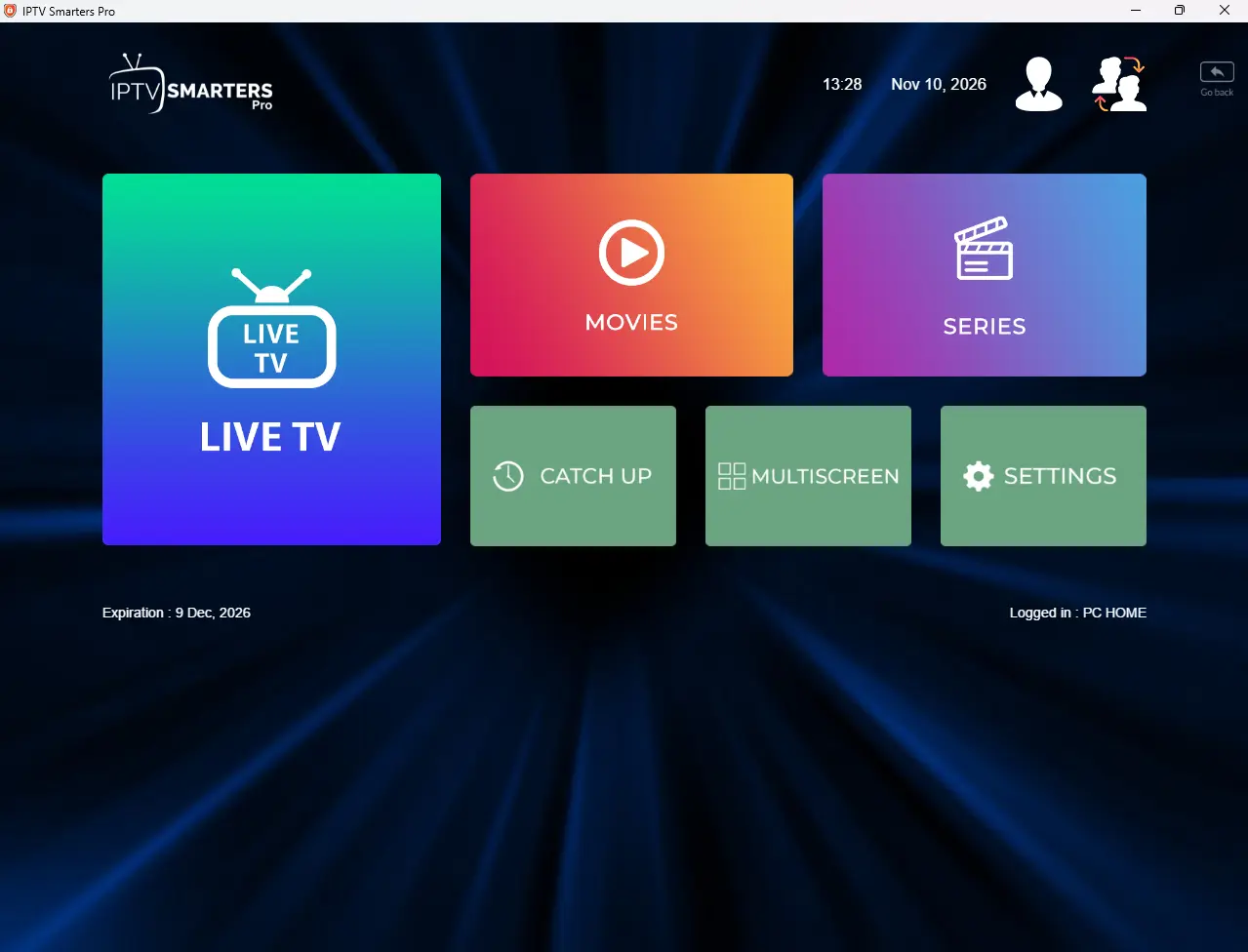
Gebruik de onderdelen die in jouw dashboard worden weergegeven om naar de gewenste categorie te gaan. De beschikbare inhoud en zichtbare onderdelen zijn afhankelijk van de gegevens die door je IPTV-aanbieder worden aangeleverd en van de versie van de applicatie. In het volgende onderdeel richten we ons op Live TV.
Live TV kijken op je pc of laptop
Om livezenders te openen, ga je vanuit het dashboard naar Live TV. Daar kun je de beschikbare zendergroepen en kanalen bekijken die bij jouw IPTV-dienst horen.
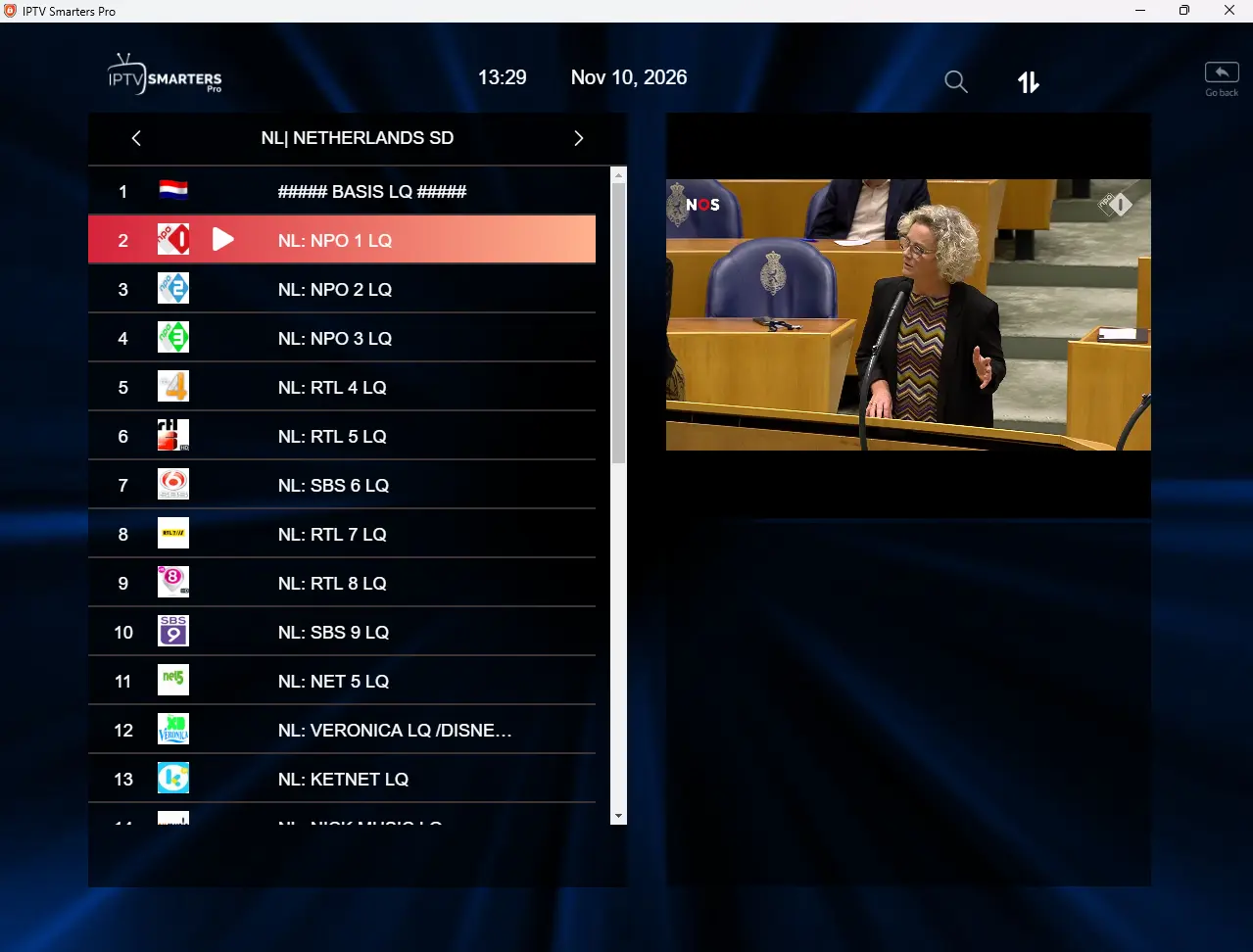
- Open IPTV Smarters Pro op je Windows-pc of laptop.
- Ga vanuit het dashboard naar Live TV.
- Bekijk de beschikbare groepen of categorieën.
- Selecteer de gewenste groep en zoek het kanaal dat je wilt bekijken.
- Klik op een beschikbaar kanaal om het afspelen te starten.
Als een kanaal niet start, controleer dan eerst je internetverbinding en de accountgegevens. Het kan ook voorkomen dat een specifieke stream tijdelijk niet beschikbaar is. Probeer indien nodig een ander kanaal en controleer later opnieuw.
Veelvoorkomende problemen met IPTV Smarters Pro oplossen
Wanneer IPTV Smarters Pro niet werkt zoals verwacht, is het handig om te bepalen of het probleem ontstaat bij het inloggen, het laden van de kanalen of het afspelen. Onderstaande controles helpen je de mogelijke oorzaak systematisch na te gaan.
Login Failed
De melding Login Failed betekent dat de aanmelding niet is gelukt. Controleer eerst of je de juiste inlogmethode hebt gekozen en of alle drie de Xtream Codes API-gegevens correct zijn ingevoerd. Als de melding blijft verschijnen, neem dan contact op met IPTVTotaal.codes om de status van je accountgegevens te laten controleren.
Onjuiste gebruikersnaam of wachtwoord
- Kopieer de Username en Password opnieuw uit het bericht dat je van IPTVTotaal hebt ontvangen.
- Controleer of er geen spatie vóór of achter de gegevens staat.
- Let op hoofdletters, kleine letters en cijfers.
- Gebruik geen oude inloggegevens als je nieuwere gegevens hebt ontvangen.
Onjuiste Server URL
Controleer of je de volledige Server URL hebt overgenomen. Let op de spelling, leestekens en eventuele onderdelen van het adres. Pas het serveradres niet zelf aan en gebruik geen serveradres van een andere gebruiker. Vraag IPTVTotaal.codes om bevestiging als je twijfelt over de verstrekte URL.
Kanalen laden niet
Als je wel kunt inloggen maar de kanalen niet verschijnen, controleer dan of het laden van de accountinformatie is voltooid. Sluit de applicatie en open deze opnieuw. Controleer daarnaast of je abonnement actief is en of de verbinding van je pc werkt. Blijft het probleem bestaan, vraag dan je aanbieder om de accountstatus te controleren.
Buffering of verbindingsproblemen
Haperingen kunnen verschillende oorzaken hebben, zoals een instabiele wifi-verbinding, netwerkbelasting, je computer of een tijdelijke streamstoring. Je kunt de volgende controles uitvoeren:
- Controleer of andere websites en online diensten normaal werken.
- Herstart indien nodig je router en computer.
- Probeer dichter bij de router te werken of gebruik een bekabelde verbinding als dat mogelijk is.
- Sluit toepassingen die onnodig veel netwerkcapaciteit gebruiken.
- Test of het probleem bij één kanaal of bij meerdere kanalen voorkomt.
Lees voor aanvullende netwerkcontroles ook onze gids IPTV buffering oplossen. Geen enkele afzonderlijke stap garandeert dat ieder probleem verdwijnt; de oorzaak kan ook buiten je eigen apparaat liggen.
Conclusie: IPTV Smarters Pro gebruiken op Windows
Met IPTV Smarters Pro kun je een compatibele IPTV-dienst op een Windows-pc of laptop openen. Download de Windows-versie via de opgegeven Uptodown-pagina, controleer het bestand en volg de installatie-instructies die op je computer verschijnen.
Kies na het openen van de applicatie voor Xtream Codes API en vul de Username, Password en Server URL in die je na aankoop van IPTVTotaal.codes hebt ontvangen. Na een geslaagde aanmelding kun je via het dashboard naar Live TV gaan en een beschikbaar kanaal selecteren.
Onthoud dat IPTV Smarters Pro alleen de mediaspeler is. Voor toegang tot een IPTV-dienst heb je een afzonderlijk abonnement en de bijbehorende persoonlijke inloggegevens nodig.
Klaar om IPTV op je Windows-pc te gebruiken?
Bekijk de beschikbare IPTV-abonnementen van IPTVTotaal.codes. Na aankoop ontvang je de persoonlijke Xtream Codes API-gegevens om je mediaspeler in te stellen.
Bekijk IPTV AbonnementenVeelgestelde vragen over IPTV Smarters Pro Windows
Werkt IPTV Smarters Pro op Windows 10?
IPTV Smarters Pro kan op een Windows 10-pc worden gebruikt wanneer de beschikbare app-versie en de systeemeisen bij je computer passen. Controleer vóór de installatie de informatie bij de download en de installatiebestanden.
Werkt IPTV Smarters Pro op Windows 11?
IPTV Smarters Pro kan op een Windows 11-pc worden gebruikt wanneer de beschikbare app-versie compatibel is met je systeem. Controleer de downloadinformatie en de installatieprompt voordat je verdergaat.
Waar kan ik IPTV Smarters Pro voor Windows downloaden?
Je vindt de download via de Uptodown-pagina die in deze handleiding wordt vermeld: IPTV Smarters Pro voor Windows op Uptodown. Uptodown is hier de downloadbron; we presenteren deze pagina niet als de officiële website van de ontwikkelaar.
Hoe log ik in met Xtream Codes API?
Open IPTV Smarters Pro, kies Xtream Codes API en vul de drie gegevens in die bij je abonnement horen: Username, Password en Server URL. Kopieer de persoonlijke gegevens die je na aankoop van IPTVTotaal.codes hebt ontvangen en controleer ze voordat je inlogt.
Waar ontvang ik mijn Xtream Codes API-gegevens?
Na aankoop van een IPTV-abonnement bij IPTVTotaal.codes ontvang je je persoonlijke Xtream Codes API-inloggegevens. Gebruik uitsluitend de gegevens die voor jouw abonnement zijn verstrekt.
Heb ik een IPTV-abonnement nodig?
Ja. IPTV Smarters Pro is een mediaspeler. De applicatie levert zelf geen zenderaanbod of abonnement. Je hebt een afzonderlijke IPTV-dienst en de bijbehorende toegangsgegevens nodig.
Kan ik IPTV Smarters Pro op een laptop gebruiken?
Ja, je kunt de Windows-app op een compatibele laptop gebruiken. De laptop moet voldoen aan de vereisten van de beschikbare app-versie en beschikken over een stabiele internetverbinding.